


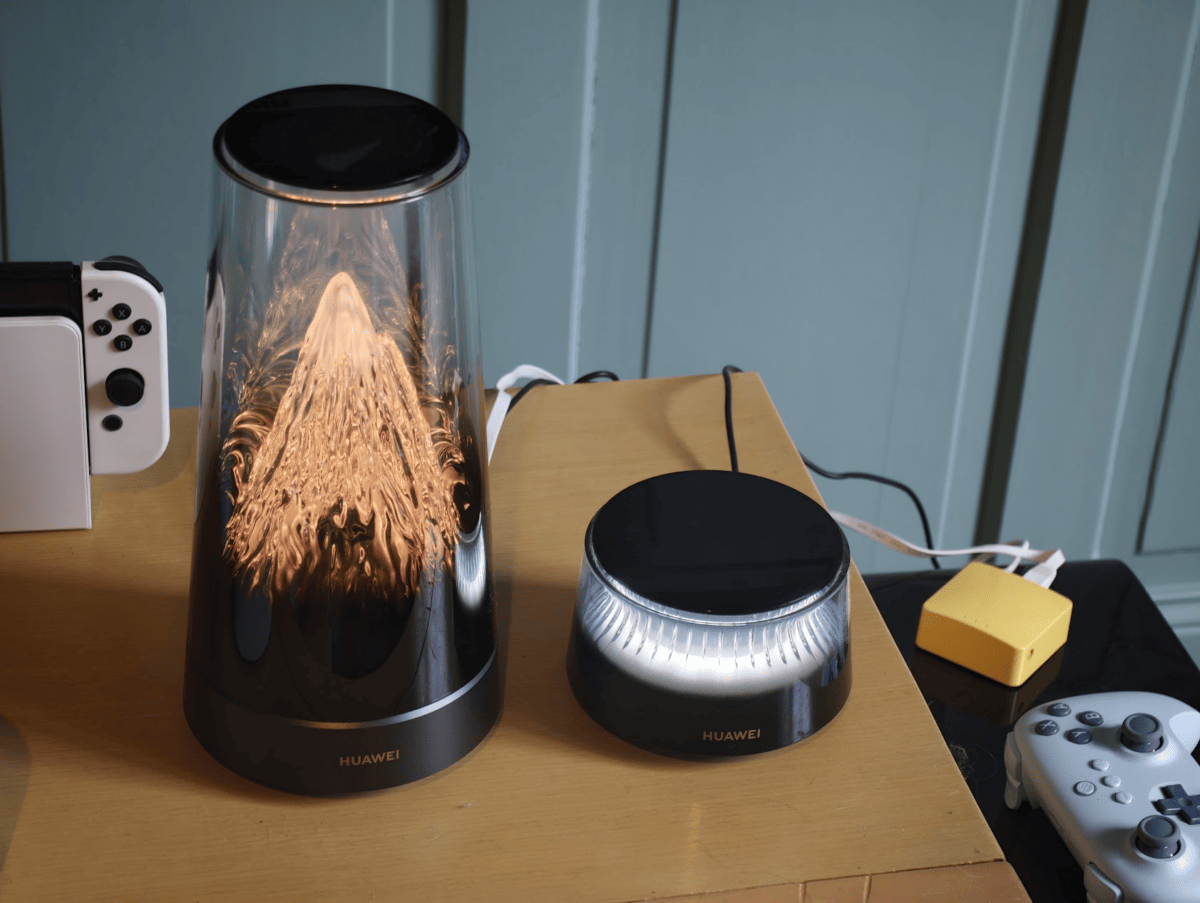

Les routeurs se cachent d’habitude derrière la TV ou dans un placard, avec leurs antennes en éventail et leurs diodes clignotantes. Huawei prend le problème à l’envers avec le WiFi Mesh X3 Pro : il a conçu un objet de décoration qui fait aussi routeur. Le pack comprend un routeur principal et un petit répéteur, censés couvrir ensemble jusqu’à 120 m².
Pour ce test, je me suis concentré sur le routeur principal, branché derrière ma Freebox Ultra.
Fiche technique du Huawei WiFi Mesh X3 Pro
| Modèle | Huawei WiFi Mesh X3 Pro (routeur principal et répéteur) |
| Norme | Wi-Fi 7 (802.11be), 2 × 2 MIMO, MLO, 4K-QAM |
| Bandes | 2,4 GHz et 5 GHz, pas de 6 GHz |
| Débits théoriques | 2,4 GHz : 688 Mbit/s 5 GHz : 2 882 Mbit/s soit 3 570 Mbit/s cumulés |
| Antennes | 2 antennes en 2,4 GHz et 4 en 5 GHz, par appareil |
| Ports du routeur | 2 × 2,5 Gbit/s WAN/LAN à détection automatique |
| Ports du répéteur | 1 × 1 Gbit/s |
| Mémoire | 512 Mo de RAM, 128 Mo de stockage |
| Couverture annoncée | Jusqu’à 120 m² avec le répéteur |
| Sécurité | WPA2 et WPA3, pare-feu, HomeSec, contrôle parental |
| Application | Huawei AI Life (iOS, Android, HarmonyOS) |
| Alimentation | Adaptateur 12 V, 24 W maximum par appareil |
| Dimensions et poids | Routeur : 250,9 mm de haut, 123,2 mm de diamètre, 777 g Répéteur : 73,5 mm de haut, 114,8 mm de diamètre, 416 g |
| Firmware testé | 4.3.0.6 (V71SP01C00) |
| Prix | 249,99 € (routeur et répéteur) |
Design : une montagne dorée dans le salon
Je n’ai jamais eu envie de montrer un routeur avant celui-là. Le X3 Pro prend la forme d’un grand cylindre de 25 cm de haut, posé sur un socle noir. À l’intérieur de la coque transparente se dresse une petite montagne aux reliefs dorés, rétroéclairée. Allumée le soir, elle ressemble à un sommet enneigé au coucher du soleil, ce que Huawei revendique d’ailleurs dans sa communication.

La conception est remarquable. Rien ne trahit la fonction de l’objet : pas d’antenne visible, pas de rangée de diodes, pas de grille d’aération apparente sur la face avant. Huawei a intégré des antennes en maillage métallique transparent dans la coque, pour qu’elles se fondent dans le décor. Je l’ai installé dans mon salon et c’est l’objet que les visiteurs remarquent en premier : pour une fois, c’est un compliment pour un routeur.

Le répéteur, beaucoup plus petit, reprend le même esprit dans un format bas et rond de 11,5 cm de diamètre. Il peut lui aussi servir de veilleuse.
Un éclairage réglable dans l’application
L’éclairage n’est pas un simple gadget allumé en permanence. Dans l’application AI Life, une rubrique « Effets d’éclairage » permet de choisir entre le motif « Montagne dorée », qui fait évoluer la lumière au fil de la journée, et un mode personnalisé. Ce dernier règle la luminosité et la température de couleur, d’un blanc chaud très orangé (2 000 K) à des teintes plus froides. On peut aussi programmer l’allumage et l’extinction, par exemple pour que la montagne s’éteigne la nuit, ou couper complètement la lumière.

Une consommation raisonnable
Huawei annonce un double système de ventilation, avec des ventilateurs en forme d’aileron de requin. Je n’ai pas mesuré le niveau sonore. La consommation, en revanche, reste contenue : j’ai relevé environ 8 W pour l’ensemble formé par le routeur et le répéteur, et jamais plus de 15 W en pleine charge. C’est bien moins que la limite de 24 W par appareil inscrite sur la fiche technique. Chaque élément utilise son propre adaptateur secteur.
Connectique : deux ports, c’est peu
Le routeur principal n’a que deux ports Ethernet. Ils fonctionnent à 2,5 Gbit/s, ce qui est appréciable : ils suffisent pour profiter d’une fibre à 2 Gbit/s ou relier un NAS récent. Chacun détecte seul s’il est branché à la box ou à un appareil local.

Dans la pratique, l’un des deux sert à relier la box. Il ne reste donc qu’un seul port pour brancher un ordinateur fixe, une console ou un NAS. Pour plusieurs appareils filaires, il faudra ajouter un switch, ce qui gâche un peu l’effet design du salon. Le répéteur propose un port à 1 Gbit/s supplémentaire, pratique pour une télévision ou une console dans une autre pièce. Il n’y a pas de port USB.

Un Wi-Fi 7 sans bande 6 GHz
Le X3 Pro porte l’étiquette Wi-Fi 7, mais il faut regarder de près ce qu’elle recouvre. Le routeur fonctionne uniquement en 2,4 GHz et en 5 GHz. Il lui manque la bande 6 GHz, la plus rapide et la moins encombrée, qui permet d’utiliser les canaux très larges de 320 MHz, la principale source de débit du Wi-Fi 7.
Huawei conserve plusieurs nouveautés de la norme. Le MLO permet à un appareil compatible de combiner les bandes 2,4 et 5 GHz pour gagner en débit ou en stabilité. La modulation 4K-QAM transporte 20 % de données en plus que la génération précédente, à condition d’avoir un excellent signal. Le tout repose sur deux flux spatiaux par bande, ce qui donne un maximum théorique de 2 882 Mbit/s en 5 GHz et 3 570 Mbit/s en cumulant les deux bandes.


Du 10 au 30 novembre, le LUBA mini 2 AWD 1500 passe à 1 399 € au lieu de 1 899 €, support de lavage offert ! Sans fil, navigation LiDAR 360°, évitement précis des obstacles, tonte des bordures… La tonte sans effort, même pour les jardins les plus complexes.
C’est largement suffisant pour une fibre à 1 ou 2 Gbit/s et pour la plupart des usages. Mais ceux qui veulent tirer le maximum d’un smartphone ou d’un PC Wi-Fi 7 récent devront se tourner vers un routeur tri-bande. Notre guide des produits compatibles Wi-Fi 7 détaille ce qu’il faut regarder sur la fiche technique.
Installation et réglages du X3 Pro
L’installation se fait au choix dans l’application Huawei AI Life ou dans un navigateur. J’ai testé le parcours web : le routeur détecte le type de connexion (ici en DHCP, derrière la Freebox), puis demande un nom et un mot de passe Wi-Fi ainsi qu’un mot de passe d’administration. Le tout prend quelques minutes.

Quelques détails trahissent un manque de finition. Dès l’accueil, Huawei prévient qu’il collecte des informations sur l’appareil et le réseau. La page de fin affiche une clé de traduction brute, « guide.finish.lighttip », à la place d’un vrai texte, et l’outil de diagnostic laisse apparaître un code «   » dans un titre. L’interface web est aussi servie en HTTP, et Safari la signale comme « Non sécurisée ».
Des modes Internet complets pour remplacer une box
Le X3 Pro peut se connecter à Internet en DHCP, derrière une box, en PPPoE pour se brancher directement sur certaines fibres, en IP statique, ou servir de répéteur d’un autre réseau Wi-Fi. Un réglage VLAN et un clonage d’adresse MAC sont aussi proposés, deux options parfois nécessaires pour remplacer la box d’un opérateur. Je ne les ai pas essayées avec un abonnement réel.

Des réglages avancés limités
Au-delà de ces bases, le X3 Pro se montre moins généreux que la concurrence en réglages avancés. L’application va à l’essentiel : appareils connectés, pare-feu, éclairage, mises à jour, redémarrage et paramètres du routeur. On trouve un contrôle parental, qui limite le temps d’écran et bloque certains sites, la protection HomeSec contre les attaques par force brute sur le Wi-Fi, et un mode booster de jeu, dont je n’ai pas mesuré l’effet sur la latence.
Ceux qui aiment régler finement leur réseau resteront sur leur faim. Le routeur s’adresse clairement à un public qui veut un Wi-Fi qui marche sans y penser.
Un diagnostic visuel
L’outil de diagnostic intelligent est plus soigné. Il affiche un plan du logement à modifier, les appareils connectés avec la qualité de leur connexion, de leur débit et de leur signal, et une vue de l’occupation des canaux en 2,4 GHz. Une carte de chaleur de la couverture Wi-Fi peut être générée, mais je ne l’ai pas lancée : les zones vertes visibles sur les captures sont une illustration de l’application, pas un relevé de mon logement.

Mesh+ : un répéteur pour les grandes surfaces
Le pack comprend un répéteur qui étend le réseau du routeur principal. Huawei appelle Mesh+ ce réseau unifié : un seul nom de Wi-Fi pour toute la maison, et des appareils qui passent automatiquement d’une borne à l’autre en se déplaçant. Le constructeur annonce une couverture jusqu’à 120 m² pour l’ensemble.
Je n’ai pas mesuré les performances du répéteur ni la qualité de ce basculement. Les résultats ci-dessous concernent le routeur principal seul. Ils donnent une idée de ce que l’on obtient sans le répéteur, y compris à l’étage, là où il serait justement le plus utile.
J’ai néanmoins testé le répéteur. L’installation est très simple. En gros, vous branchez le X3 Pro sur le secteur. Vous reliez l’un de ses ports Ethernet au port LAN de votre box avec le câble fourni. À ce moment-là, vous pouvez ouvrir l’application Roaui AI Life ou directement l’adresse de configuration Internet indiquée sous l’appareil, et vous suivez l’assistant. Pour brancher le répéteur, c’est encore plus simple. Vous le branchez directement et simplement sur une prise électrique dans l’autre pièce, ou à l’étage en dessous ou au-dessus. Il se connecte automatiquement au routeur X3 Pro en Wi-Fi. Il n’y a aucun câble ni configuration manuelle nécessaire. Ensuite, vous pouvez le déplacer dans la maison. Il conservera sa configuration et rejoindra automatiquement le réseau Mesh.
Ce dernier possède également un port Ethernet gigabit. Vous pouvez donc le brancher à une prise murale pour créer un second point d’accès filaire, ou le laisser en relais sans fil. L’autre possibilité, c’est d’utiliser un adaptateur CPL Ethernet entre la prise électrique et le port RJ45 du répéteur. Ce modèle prend en charge le CPL jusqu’à 1 Gb, mais évidemment, les performances réelles dépendent fortement de l’état du circuit électrique de votre maison. Du côté du relais sans fil, il n’a pas de backhaul Wi-Fi dédié, ce qui signifie que le lien avec le routeur partage la bande avec les appareils clients.
Performances : du gigabit en Wi-Fi, mais pas plus
Ma méthode de test
J’ai mesuré le débit Internet réel avec le logiciel Ookla, depuis un PC portable Asus Zenbook A16, vers le même serveur à chaque fois. Le Zenbook est équipé d’une puce Wi-Fi 7, la Qualcomm FastConnect C7700. Je l’ai placé à environ un mètre du routeur, puis derrière un mur, puis à l’étage inférieur, avec un seul test par position.
Ces mesures passent par la Freebox Ultra et Internet. Elles reflètent ce que vous obtiendrez en navigation et en téléchargement, mais pas le débit maximal du Wi-Fi seul entre deux appareils de la maison.
Un détail compte pour lire les résultats : le Zenbook s’est connecté en Wi-Fi 6 (802.11ax) et non en Wi-Fi 7, en 5 GHz près du routeur et derrière le mur, puis en 2,4 GHz à l’étage. Le réseau était protégé en WPA2. Le Wi-Fi 7 réclame en principe le WPA3, ce qui pourrait expliquer ce repli.
1,5 Gbit/s à côté du routeur
À un mètre du routeur, le Zenbook atteint 1 521 Mbit/s en téléchargement et 927 Mbit/s en envoi. Windows indique un lien négocié à 2 402 Mbit/s, avec un signal excellent. Derrière un mur, le débit reste au-dessus du gigabit : 1 188 Mbit/s en téléchargement et 507 Mbit/s en envoi.

À l’étage inférieur, le PC bascule automatiquement sur la bande 2,4 GHz, plus lente mais qui traverse mieux les planchers. Le débit tombe à 187 Mbit/s en téléchargement et 71 Mbit/s en envoi. La connexion reste utilisable pour la navigation et la vidéo en streaming, mais on est loin des performances du rez-de-chaussée. C’est typiquement la situation où le répéteur du pack prend tout son sens.
Un smartphone Wi-Fi 7 à plus de 1,5 Gbit/s
J’ai aussi connecté un Xiaomi 18 Pro à un mètre du routeur. Le smartphone, lui, s’est bien connecté en Wi-Fi 7, avec un lien négocié à 2 882 Mbit/s, le maximum du routeur en 5 GHz. Le test nPerf affiche 1 570 Mbit/s en réception, 794 Mbit/s en envoi et 18 ms de latence. Un résultat proche de celui du PC, mesuré avec un autre outil.

Une latence qui grimpe sous la charge
Au repos, le temps de réponse vers le serveur Internet reste bas : 13 ms à un mètre, 14 ms derrière le mur et 16 ms à l’étage. Ces valeurs incluent tout le trajet jusqu’au serveur, pas seulement le Wi-Fi.

La situation se dégrade pendant les transferts. Ookla mesure aussi la latence pendant le téléchargement et l’envoi, ce qui montre comment le réseau réagit quand il est sollicité. Près du routeur, elle monte à 33 ms en téléchargement, mais à 112 ms pendant l’envoi. Derrière le mur, on passe à 112 et 138 ms. À l’étage, l’envoi la fait grimper à 566 ms. En pratique, une visioconférence ou une partie en ligne peut ramer si quelqu’un envoie de gros fichiers en même temps.

Ces mesures portent sur tout le trajet, box et serveur compris, et une seule série a été réalisée par position. Je ne peux donc pas attribuer ces pics au seul routeur. J’imagine qu’il faut activer le mode booster, qui se nomme « Jeu Booster » dans les options, pour améliorer la latence.
Prix et disponibilité du Huawei WiFi Mesh X3 Pro
Le Huawei WiFi Mesh X3 Pro est disponible en France depuis février 2026, au prix conseillé de 249,99 euros pour le pack comprenant le routeur et son répéteur.
À ce tarif, on trouve des systèmes Mesh Wi-Fi 7 tri-bande, avec la bande 6 GHz et davantage de ports. Le X3 Pro se paie surtout pour son design. Pour comparer avec d’autres modèles, notre sélection de routeurs, cartes et box Wi-Fi 7 fait le point sur l’offre actuelle.
Pour aller plus loin
Wi-Fi 7 : routeurs, cartes PC, box internet… Quel appareil compatible Wi-Fi 7 choisir ?


Ce contenu est bloqué car vous n'avez pas accepté les cookies et autres traceurs. Ce contenu est fourni par Disqus.
Pour pouvoir le visualiser, vous devez accepter l'usage étant opéré par Disqus avec vos données qui pourront être utilisées pour les finalités suivantes : vous permettre de visualiser et de partager des contenus avec des médias sociaux, favoriser le développement et l'amélioration des produits d'Humanoid et de ses partenaires, vous afficher des publicités personnalisées par rapport à votre profil et activité, vous définir un profil publicitaire personnalisé, mesurer la performance des publicités et du contenu de ce site et mesurer l'audience de ce site (en savoir plus)
En cliquant sur « J’accepte tout », vous consentez aux finalités susmentionnées pour l’ensemble des cookies et autres traceurs déposés par Humanoid et .
Vous gardez la possibilité de retirer votre consentement à tout moment. Pour plus d’informations, nous vous invitons à prendre connaissance de notre Politique cookies.