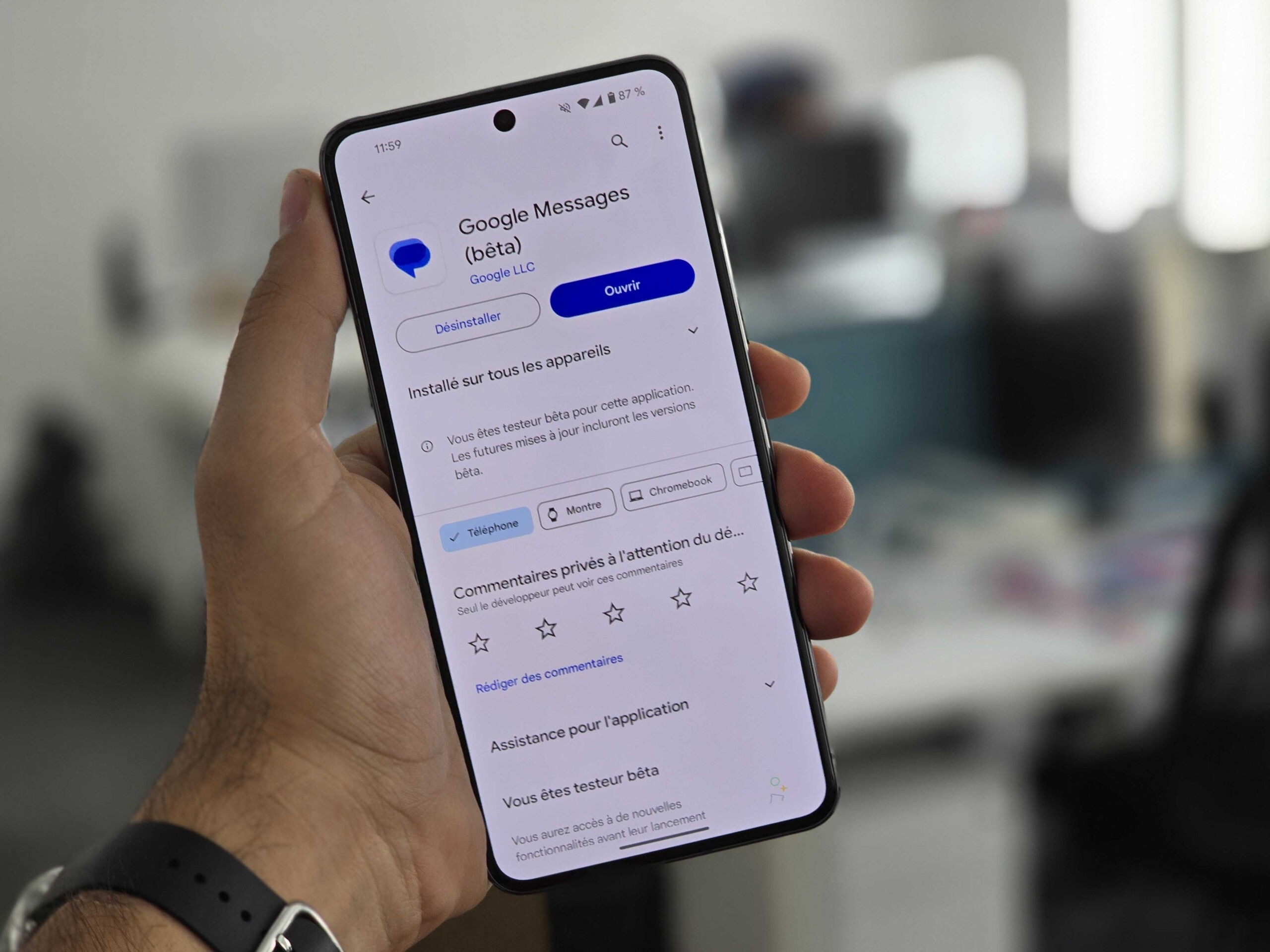
Détenteur d’un smartphone Samsung, il y a des chances que vous utilisiez Samsung Messages, application de SMS/RCS par défaut des mobiles de la marque sud-coréenne. En tout cas jusqu’aux Galaxy S25 qui eux adoptent Google Messages dans une optique de transition. Même chose sur les Galaxy S26.
Et pour cause : Samsung Messages tirera sa révérence en juillet 2026. Beaucoup d’utilisateurs de mobiles Galaxy sont donc en train de faire la bascule, et force est de constater que certains ont une mauvaise surprise à la fin de l’opération. Des messages, voire des conversations entières, ont complètement disparu.
Google reconnaît qu’il y a un souci. Sur les forums de la firme de Mountain View, un de ses représentants explique d’ailleurs d’où il peut venir. Il y ajoute des solutions à tester pour retrouver l’ensemble des éléments en apparence supprimés.


Le HONOR Magic V6 repousse les limites du smartphone pliable avec un design distinctif et robuste, des performances photo de haut niveau et une batterie généreuse conçue pour durer.
Comment retrouver toutes ses discussions après le passage de Samsung Messages à Google Messages
Avant toute chose, précisons que si Samsung Messages contenait des chats RCS hébergés sur d’autres serveurs que ceux de Google (appelés « Jibe »), il est possible qu’ils ne soient pas transférés, quoi que vous fassiez.
Pour en revenir au bug, il est probablement lié à la synchronisation entre les deux applications de messagerie. Celle de Google doit ré-indexer la base de données contenant vos conversations.
Là, il y a deux possibilités. Soit il faut simplement attendre pour que le transfert s’effectue à 100 %, ce dernier pouvant prendre jusqu’à 48 heures, soit la synchronisation a échoué en cours de route. Dans ce dernier cas, essayez ceci :
- Définissez Samsung Messages comme application de messagerie par défaut dans les Paramètres du mobile puis Applications et Choix des applications par défaut.
- Redémarrez votre Galaxy, ouvrez Samsung Messages et attendez d’y voir toutes vos discussions.
- Définissez de nouveau Google Messages par défaut. Cela va relancer le processus de synchronisation et, normalement, y placer l’ensemble des conversations.
Que faire si le problème persiste ?
Dans un premier temps, vérifiez le dossier Inconnus dans Google Messages. Pendant la migration, il se peut que certains SMS se retrouvent dedans. Pour ce faire, appuyez sur l’icône de loupe en haut à droite de l’application puis Inconnus.
Si cela ne donne rien, vous pouvez aussi sauvegarder vos messages via l’application SMS Backup & Restore avant de (re)faire de Google Messages l’application de messagerie par défaut. Un utilisateur de Reddit indique que ça a fonctionné du premier coup.
Vous ne voyez toujours pas certains messages ? Alors installez une autre application de messagerie, par exemple Textra SMS, en la définissant par défaut. Le but est de vérifier que vos conversations sont toujours stockées sur le smartphone. Si la nouvelle appli les affiche toutes, la réponse est oui. Redéfinissez Google Messages comme messagerie principale pour relancer la synchronisation.
Et si rien ne revient malgré toutes les solutions précédentes, il ne vous reste plus qu’à contacter Google via Messages pour leur en faire part. Touchez votre avatar en haut à droite et Aide et commentaires > Envoyer des commentaires. Donnez l’autorisation demandée le cas échéant puis rédigez votre rapport. Plus Google a de données, mieux c’est pour le développement éventuel d’un correctif.
Téléchargez notre application Android et iOS ! Vous pourrez y lire nos articles, dossiers, et regarder nos dernières vidéos YouTube.


Ce contenu est bloqué car vous n'avez pas accepté les cookies et autres traceurs. Ce contenu est fourni par Disqus.
Pour pouvoir le visualiser, vous devez accepter l'usage étant opéré par Disqus avec vos données qui pourront être utilisées pour les finalités suivantes : vous permettre de visualiser et de partager des contenus avec des médias sociaux, favoriser le développement et l'amélioration des produits d'Humanoid et de ses partenaires, vous afficher des publicités personnalisées par rapport à votre profil et activité, vous définir un profil publicitaire personnalisé, mesurer la performance des publicités et du contenu de ce site et mesurer l'audience de ce site (en savoir plus)
En cliquant sur « J’accepte tout », vous consentez aux finalités susmentionnées pour l’ensemble des cookies et autres traceurs déposés par Humanoid et .
Vous gardez la possibilité de retirer votre consentement à tout moment. Pour plus d’informations, nous vous invitons à prendre connaissance de notre Politique cookies.