Les points forts de Gadesk
- Transforme l'écran du smartphone en bureau
- Aucun moniteur ni câble nécessaire
- Compatible Samsung DeX et Pixel 8 et plus
- Multitâche avec fenêtres et trackpad virtuel
- Enregistrement d'écran du bureau intégré
Qu’est-ce que Gadesk ?
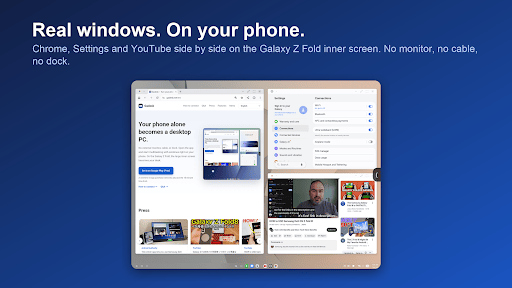
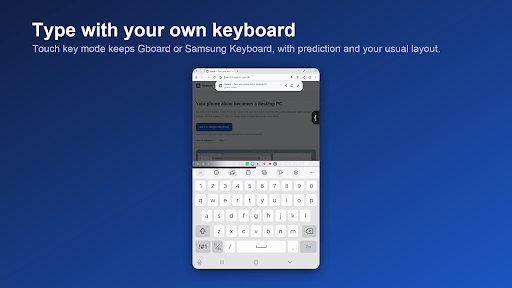
Gadesk est une application développée par le studio japonais NOBUTEC Co., Ltd. qui transforme l’écran de votre smartphone Android en un véritable environnement de bureau, sans brancher de moniteur externe ni utiliser le moindre câble. L’idée est simple : plutôt que d’afficher un mode desktop sur un écran secondaire, Gadesk affiche cet environnement directement sur la dalle du téléphone, que vous continuez à piloter au toucher ou via un pavé tactile virtuel.
L’application ne réinvente pas le mode bureau : elle s’appuie sur les technologies déjà présentes dans certains appareils. Sur les smartphones Samsung Galaxy compatibles, elle active le vrai Samsung DeX. Sur les Google Pixel 8 et modèles plus récents, elle exploite le mode bureau intégré à Android. Gadesk sert donc de couche d’accès et de personnalisation pour amener ces fonctions sur l’écran du téléphone lui-même.
Le cas d’usage le plus évident concerne les smartphones pliables comme le Galaxy Z Fold : leur grand écran interne devient alors une surface de travail à part entière, avec des fenêtres redimensionnables et une gestion multitâche proche de celle d’un ordinateur. Sur un smartphone classique, l’intérêt réside surtout dans la possibilité d’organiser plusieurs applications côte à côte et de bénéficier d’un contrôle façon PC.
Gadesk s’adresse aux personnes qui veulent tirer davantage parti des capacités bureautiques de leur mobile, sans matériel supplémentaire : un utilisateur nomade qui souhaite jongler entre plusieurs fenêtres, un possesseur de pliable qui exploite mal son grand écran, ou simplement un curieux qui veut tester un environnement de bureau embarqué.
L’application est gratuite avec publicités, mais assortie de limites : chaque session gratuite dure 15 minutes, prolongeable de 10 minutes par publicité vidéo, jusqu’à 65 minutes maximum. Une version Gadesk Pro, sans publicité et sans limite de durée, est proposée via achat intégré. À noter que Gadesk n’est pas une application officielle Samsung ou Google, et que certains modèles ou versions d’Android peuvent ne pas être compatibles.
Quelles sont les principales fonctionnalités de Gadesk ?
Gadesk réunit plusieurs outils pour recréer une expérience de bureau directement sur l’écran du smartphone. La fonction centrale est l’affichage d’un environnement de bureau complet sur la dalle du téléphone, sans écran externe ni câble. Sur les Galaxy Z Fold, c’est le grand écran interne qui sert de surface de travail.
Voici les principales fonctions proposées :
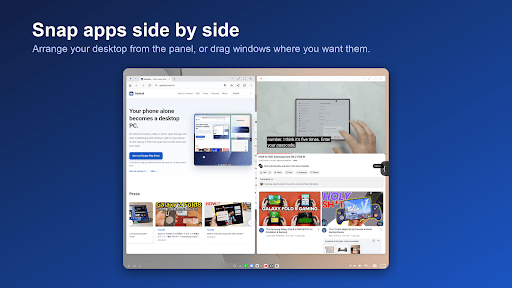
- Multitâche fenêtré : ouvrez plusieurs fenêtres côte à côte et organisez-les comme sur un ordinateur, pour travailler sur plusieurs applications en même temps.
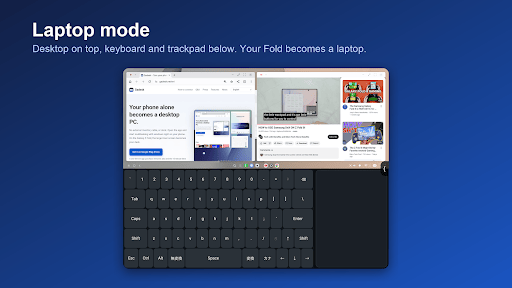
- Pavé tactile virtuel façon Mac : la surface reproduit les gestes classiques d’un trackpad, avec le clic par tap, le double-tap, le tap et glisser, le clic droit à deux doigts, le défilement à deux doigts et le zoom par pincement.
- Contrôle tactile direct : vous pouvez toucher directement l’écran ou basculer à tout moment vers le pavé tactile virtuel selon vos préférences.
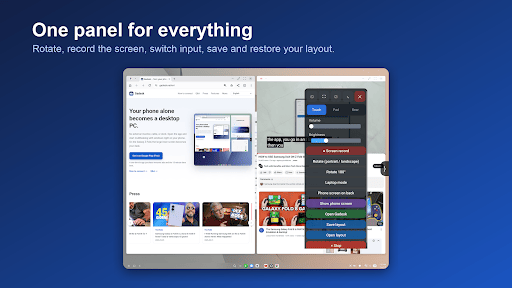
- Enregistrement d’écran intégré : Gadesk peut filmer uniquement l’écran du bureau sous forme de vidéo, sans capturer le reste du système.
- Panneau de contrôle à l’écran : des curseurs de volume et de luminosité restent accessibles directement depuis l’environnement de bureau.
- Sauvegarde des dispositions de fenêtres : mémorisez un agencement précis pour rouvrir plusieurs applications d’un seul geste.
- Ouverture automatique sur le grand écran : certaines applications peuvent être configurées pour s’ouvrir toujours du côté du grand écran, avec un déplacement automatique.
L’application propose aussi des réglages plus fins d’affichage : verrouillage de l’orientation, personnalisation de la résolution et du DPI, ajustement automatique adapté à chaque appareil. Ces options permettent de coller au mieux aux caractéristiques de votre smartphone et à votre confort de lecture.
Gadesk gère par ailleurs le passage entre l’environnement de bureau et le système standard du téléphone. Certains écrans système, comme le panneau de notifications ou la boîte de dialogue d’enregistrement, s’ouvrent côté téléphone, mais vous pouvez ensuite revenir au bureau depuis l’application. Une nouveauté récente permet, sur Galaxy Z Fold, de conserver le bureau actif même après avoir refermé l’appareil, avec une durée d’attente configurable.
Côté confidentialité, l’éditeur précise que la permission d’accessibilité utilisée sert uniquement à afficher l’image du bureau à l’écran, sans lire le contenu des autres applications ni collecter de données personnelles. Enfin, l’interface est disponible en plusieurs langues : anglais, japonais, chinois et coréen. L’installation nécessite, lors du premier lancement seulement, une configuration du débogage sans fil, guidée dans l’application et sans PC.
Quelles sont les dernières nouveautés de Gadesk ?
La version 6.3.0 de Gadesk, publiée le 16 septembre 2026, se concentre sur les appareils pliables et sur des corrections de stabilité. La principale addition concerne les Galaxy Z Fold : un nouveau réglage permet de ne plus fermer le bureau lorsque vous repliez l’appareil. En activant l’option « mise en veille à la fermeture » dans les paramètres de fenêtre, l’écran s’éteint mais l’environnement reste en attente. Une fois l’appareil rouvert et déverrouillé, les fenêtres réapparaissent à leur position précédente. Vous pouvez fixer une durée d’attente maximale de 5, 15, 30 ou 60 minutes, ou choisir un délai illimité.
Cette mise à jour corrige aussi plusieurs problèmes liés à l’écran de verrouillage : le champ de mot de passe pouvait devenir impossible à sélectionner lorsque l’écran s’éteignait pendant l’usage du bureau, et l’écran de verrouillage était parfois recouvert d’une surface noire. Ces deux comportements sont résolus. Enfin, la barre de balayage située en bas de l’écran, qui pouvait disparaître après la fermeture du bureau, réapparaît désormais correctement.
Gadesk est disponible uniquement sur Android, via le Google Play Store. L’application requiert au minimum Android 11, mais l’éditeur recommande Android 16 ou une version plus récente pour un fonctionnement optimal, notamment pour le mode bureau natif.
La compatibilité dépend surtout du modèle de smartphone. Deux familles d’appareils sont prises en charge :
- Les Samsung Galaxy compatibles Samsung DeX, comme les Galaxy Z Fold et la série Galaxy S, sur lesquels Gadesk active le véritable environnement DeX de Samsung.
- Les Google Pixel 8 et modèles ultérieurs, qui utilisent le mode bureau standard d’Android.
Sur les pliables Galaxy Z Fold, c’est le grand écran interne qui sert de surface de travail principale. L’installation demande une étape de configuration du débogage sans fil au premier lancement, entièrement guidée depuis l’application et sans nécessiter d’ordinateur. Comme Gadesk s’appuie sur des fonctions propres à chaque constructeur, l’éditeur avertit que certains appareils ou certaines versions d’Android peuvent ne pas être pris en charge. Il n’existe pas de version iOS, Windows, macOS ni de version web : l’usage reste centré sur le smartphone Android lui-même.
Quelles sont les meilleures alternatives à Gadesk ?
Gadesk occupe un créneau assez précis : afficher un environnement de bureau sur l’écran du smartphone lui-même. Si vous cherchez des solutions proches pour transformer votre mobile en poste de travail ou explorer d’autres approches, plusieurs options méritent le détour.
Geedesk est l’alternative la plus directe : c’est une application au positionnement très similaire, qui vise le même besoin d’un bureau embarqué sur Android. C’est le premier nom à regarder si vous voulez comparer les fonctions et l’ergonomie avant de choisir.
Samsung DeX, intégré aux smartphones Galaxy compatibles, constitue la brique officielle sur laquelle Gadesk s’appuie côté Samsung. Si vous possédez un Galaxy récent et que vous acceptez de brancher un écran externe ou d’utiliser DeX tel qu’il est proposé par Samsung, vous disposez déjà d’un environnement de bureau complet sans application tierce.
Pour ceux qui s’intéressent plus largement à l’écosystème d’accessoires et de personnalisation autour de leur smartphone, l’application Google Pixel Watch illustre une autre façon d’étendre l’usage de son mobile, sur le poignet cette fois. Elle ne remplace pas un mode bureau, mais elle s’adresse au même public curieux d’exploiter à fond son téléphone Android.
Le choix dépendra surtout de votre matériel : possesseurs de Galaxy compatibles DeX, utilisateurs de Pixel récents ou détenteurs de pliables ne tireront pas les mêmes avantages de chaque solution. Tester la version gratuite de Gadesk reste le moyen le plus simple de vérifier si l’expérience de bureau embarqué correspond à vos usages avant de passer à la version Pro.