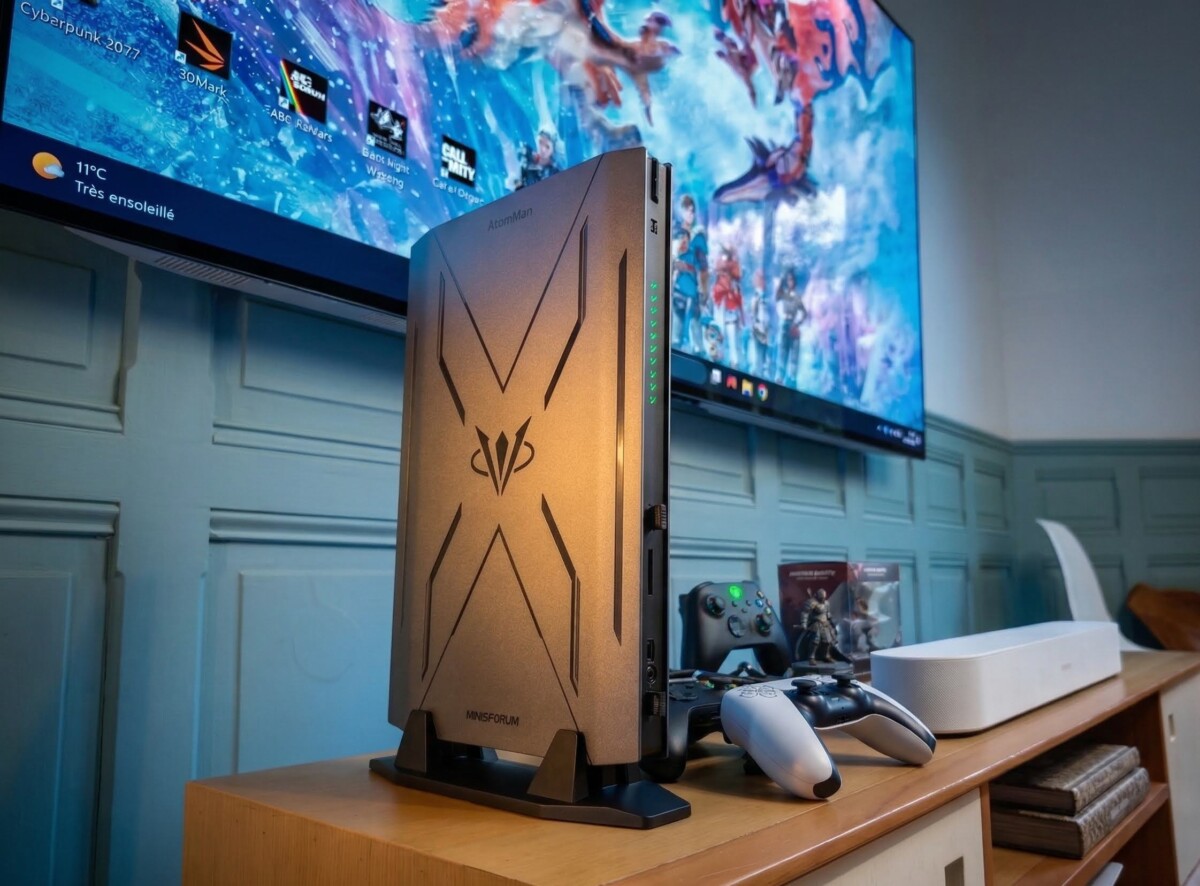
Depuis quelques mois, une idée me trotte dans la tête : et si je remplaçais ma console de salon par un PC ? Pas un mini PC, non. Un vrai PC gaming, compact, silencieux (enfin, autant que possible), branché en HDMI 2.1 sur ma TV 4K, avec une manette sans fil et l’interface Big Picture de Steam.
Le Minisforum AtomMan G7 Pro, avec son Intel Core i9-14900HX et sa GeForce RTX 5070 mobile, promettait exactement ça. Je l’ai installé dans mon salon.
L’idée n’est pas neuve, mais le matériel, lui, a beaucoup évolué. Jusqu’ici, les mini PC embarquaient au mieux un GPU intégré, suffisant pour du jeu léger mais incapable de rivaliser avec une PS5 ou une Xbox Series X sur les gros titres AAA.
Avec le G7 Pro, Minisforum intègre pour la première fois une carte graphique dédiée (version mobile, sans surprise) de dernière génération dans un format qui tient à côté d’un ampli home cinéma.
C’est ce qui rend l’exercice intéressant : on n’est plus dans le compromis permanent, on parle d’un vrai PC gamer miniaturisé. La question, c’est de savoir si l’expérience tient la route une fois qu’on s’enfonce dans le canapé, manette en main.
Fiche technique
| Caractéristiques | Minisforum AtomMan G7 Pro |
| Processeur | Intel Core i9-14900HX (24 cœurs, 32 threads, jusqu’à 5.8 GHz) |
| Carte graphique | Nvidia GeForce RTX 5070 (version mobile, 8 Go VRAM GDDR7) |
| Mémoire vive | 32 Go DDR5 5600 MHz (extensible jusqu’à 96 Go) |
| Stockage | 1 To SSD NVMe (2 slots dispo : 1x PCIe 4.0, 1x PCIe 5.0) |
| Connectivité | Wi-Fi 7, Bluetooth 5.4, Ethernet 2.5 GbE |
| Dimensions et Poids | 398 x 260 x 80 mm / 2,6 kg |
| OS | Windows 11 Pro |
| Prix de lancement | 1759 € |
Le G7 Pro reprend la même base processeur que son prédécesseur, le G7 Ti équipé d’une RTX 4070. Le Core i9-14900HX reste une puce mobile de génération Raptor Lake-HX, certes pas de dernière génération côté Intel, mais toujours redoutablement efficace avec ses 8 cœurs Performance et 16 cœurs Efficiency.
La vraie nouveauté, c’est le passage à la RTX 5070 Laptop et ses 8 Go de GDDR7, qui ouvre la porte au DLSS 4 et à la génération multi-images. Minisforum annonce une enveloppe thermique combinée de 200 W en mode jeu (85 W pour le CPU, 115 W pour le GPU), ce qui impose un système de refroidissement conséquent pour un boîtier de 33 mm d’épaisseur.
L’exemplaire de ce test nous a été fourni par Minisforum.
Design et connectiques
Le G7 Pro ne ressemble pas à un mini PC classique. On ne parle pas ici des petits cubes carrés qu’on pose derrière un écran : le format est vertical, tout en hauteur, et rappelle clairement celui d’une console de jeu. Posé à côté d’une PS5, il affiche une hauteur quasi identique, mais en nettement plus fin. Le socle fourni, en plastique lesté, assure une bonne stabilité sur un meuble TV.

La finition est soignée. L’aluminium brossé domine, avec des accents noirs sur les logos et les grilles de ventilation. On est loin de l’esthétique « gamer » agressive avec des LED multicolores partout.

D’ailleurs, la barre RGB en façade reste très discrète : on peut la personnaliser (respiration, dégradé, arc-en-ciel) ou tout simplement la désactiver via le logiciel Minisforum Control Center.

En façade, on trouve deux boutons physiques. Le premier pour l’allumage, le second pour basculer entre les modes Deskptop et Gaming. Ce dernier est franchement pratique au quotidien : en mode Bureau, le PC consomme moins et reste silencieux. En mode Gaming, il libère toute sa puissance. Pas besoin de plonger dans les réglages, un simple appui suffit.

Côté ports, la façade accueille deux USB 3.2 Type-A, un USB-C 3.2 Gen 2, un lecteur de cartes SD (UHS-II), et une prise jack combo 3,5 mm.

À l’arrière, on retrouve l’alimentation (bloc externe 280 W), un port USB4, un HDMI 2.1 (compatible 4K@120 Hz ou 8K@60 Hz), un USB 3.2 Type-A supplémentaire, et le port Ethernet 2,5 Gbit/s. L’ensemble est complété par de larges grilles de ventilation sur trois côtés.

La connectique est honnête, mais pas sans reproche. L’absence d’un second port HDMI ou d’un DisplayPort se fait sentir si on veut brancher deux écrans sans passer par un adaptateur USB-C ou USB4. Pour un usage en salon avec une seule TV, ce n’est pas gênant. Mais pour un setup bureau à deux moniteurs, il faudra bricoler.
Le démontage est simple : trois vis sous le socle, et le panneau latéral coulisse vers le haut. À l’intérieur, on accède directement aux deux emplacements SSD M.2 2280 (un seul est occupé sur la version testée), aux deux slots SO-DIMM pour la RAM, et au système de refroidissement.
D’ailleurs, sur notre modèle 32 Go, Minisforum n’a utilisé qu’une seule barrette. On perd donc le dual-channel, ce qui peut légèrement pénaliser les performances. Ajouter une seconde barrette identique serait un upgrade pertinent, mais au prix actuel de la DDR5, on comprend le choix du fabricant.

Le système de refroidissement, justement, est impressionnant pour un boîtier aussi fin : six caloducs, deux ventilateurs et une évacuation d’air sur trois côtés. C’est cette architecture qui explique la hauteur du boîtier, plus élevée que ce à quoi on s’attendrait pour un mini PC. En pratique, c’est un choix intéressant qui permet de contenir la chaleur de composants mobiles poussés à des enveloppes thermiques conséquentes.
L’alimentation externe de 280 W est imposante mais nécessaire pour alimenter un couple CPU/GPU qui peut consommer jusqu’à 200 W en pointe. C’est un point à garder en tête si on veut un salon épuré : le bloc d’alimentation et son câble prennent de la place derrière le meuble.
Un détail qui peut sembler du pinaillage mais qui compte pour un usage salon : le boîtier ne peut pas être posé à plat. Les grilles de ventilation arrière seraient bloquées. Il faut impérativement utiliser le socle vertical fourni. Pour un meuble TV classique, ça ne pose aucun problème, mais c’est à prendre en compte avant l’achat.
Performances
C’est ici que le G7 Pro doit justifier son prix. Et les chiffres sont là. En benchmark synthétique, le Core i9-14900HX affiche un score Geekbench 6 de 2 950 en single-core et environ 14 503 en multi-core. Sur Cinebench R24, il atteint 128 en monothread. Le multi-core est logiquement en retrait face aux solutions desktop, mais pour un processeur mobile dans un boîtier de 33 mm, c’est bien. Voici la synthèse des résultats obtenus en mode Jeu, ventilation Quick Cooling activée.
Tableau récapitulatif des benchmarks
| Benchmark | Score | Détails |
|---|---|---|
| Geekbench 6 (CPU) | 2 950 / 14 503 | Single-core / Multi-core |
| 3DMark Speed Way (DX12 Ultimate, ray tracing) | 3 430 | 34,31 FPS moyen |
| 3DMark Steel Nomad (DX12, rasterisation pure) | 3 052 | 30,52 FPS moyen |
| 3DMark Time Spy Extreme (DX12, 4K) | 6 693 | Graphique : 6 338 / CPU : 9 814 |
| 3DMark Fire Strike Extreme (DX11, 1440p) | 16 792 | Graphique : 16 973 / Physique : 39 326 |
| 3DMark Wild Life Extreme (Vulkan, mobile-class) | 25 072 | 150,14 FPS moyen |
Côté GPU, la RTX 5070 Laptop à 115 W se situe exactement où on l’attend pour une puce mobile de cette gamme. Le score Time Spy Extreme de 6 693 points place la machine au-dessus de la majorité des PC portables gaming équivalents. Sur Fire Strike Extreme, on atteint 16 792 points, ce qui reflète bien la capacité du GPU à pousser des titres en 1440p réglages élevés. Sur les benchmarks orientés ray tracing (Speed Way), on est à 34,31 FPS moyens, ce qui correspond aux performances réelles en jeu avec RT activé : jouable avec DLSS, ambitieux sans.
En jeu, les résultats parlent d’eux-mêmes. Sur Cyberpunk 2077 en 1440p, preset Ultra avec DLSS qualité, on tourne autour de 75 FPS. En activant la génération multi-images du DLSS 4, on grimpe au-delà de 170 FPS. Sur Fortnite en mode Performance, c’est entre 260 et 320 FPS selon l’intensité de l’action, avec des pointes à plus de 500 FPS en créatif. GTA V Enhanced en 4K avec les graphismes poussés au maximum tourne autour de 54 FPS, et passe à 100 FPS en descendant en 1440p. Call of Duty Black Ops (le dernier opus) dépasse les 100 FPS en 4K, graphismes réglés sur Extreme.
Le point sensible, c’est la VRAM. Avec 8 Go de GDDR7, certains jeux gourmands en textures haute résolution atteignent la limite. Sur Spider-Man 2 en 1440p réglages Very High, l’utilisation grimpe à 7,4 Go, et des micro-saccades apparaissent quand le buffer déborde. Doom: The Dark Ages impose de rester en High plutôt qu’Ultra pour éviter de saturer les 8 Go. C’est le principal reproche qu’on peut faire à cette configuration : en 2026, 8 Go de VRAM commencent à être justes pour les titres les plus exigeants en définition native 4K. Ce qui est dommage quand on a un téléviseur 4K 120 Hz.
Côté SSD, le stockage NVMe en PCIe 4.0 offre des débits tout à fait corrects pour du gaming. Les temps de chargement sont rapides, la lecture de fichiers vidéo 4K à haut débit (jusqu’à 400 Mbit/s) se fait sans aucun accroc. Le second emplacement en PCIe 5.0 x4 permettra d’ajouter un SSD encore plus rapide si besoin, même si le gain en jeu restera marginal.
Pour les températures, le système de refroidissement fait un travail respectable compte tenu des contraintes. En jeu, la température moyenne du CPU se situe autour de 77°C, avec des pics enregistrés jusqu’à 98°C lors de charges soutenues.
Le 14900HX supporte officiellement jusqu’à 100°C, donc on reste dans les clous, mais c’est tout de même élevé.
On peut dire que le système de refroidissement à 6 caloducs gère remarquablement bien la dissipation du GPU dans toutes les situations, mais le CPU mobile, dans un boîtier de 33 mm d’épaisseur, frôle sa limite thermique dès qu’on lui demande un effort soutenu en solo.
La RTX 5070 est nettement mieux contenue, avec une moyenne de 66°C et un maximum relevé à 69°C en jeu. Pas de thermal throttling constaté pendant mes sessions : le PC n’a jamais réduit ses performances à cause de la chaleur, ce qui est rassurant.
Le bruit, en revanche, est le compromis principal. En navigation web ou en bureautique (mode Bureau), le G7 Pro reste très discret. On l’oublie.
Il ne faut pas se raconter d’histoires : le G7 Pro, c’est fondamentalement un PC portable glissé dans un châssis de console. Les composants sont des puces mobiles (le Core i9-14900HX et la RTX 5070 Laptop en témoignent), et surtout, les ventilateurs sont petits. Très petits. Et c’est là que la physique rattrape le design.
Pour évacuer une quantité d’air donnée, un petit ventilateur doit tourner beaucoup plus vite qu’un grand. Or le bruit d’un ventilateur est directement lié à sa vitesse de rotation : plus les pales brassent l’air rapidement, plus la turbulence augmente, et plus le sifflement devient audible. Un ventilateur de 120 mm sur une tour gaming peut dissiper 200 W en tournant à 800 tr/min, quasiment inaudible ; les petits ventilateurs du G7 Pro, eux, doivent monter à 4 000 ou 5 000 tr/min pour évacuer la même chaleur. Les chiffres au sonomètre parlent d’eux-mêmes : j’ai relevé 54,2 dB lors de la compilation des shaders au lancement d’un jeu, et 49,2 dB en charge soutenue en pleine partie.
Ce n’est pas insupportable, et le son de la TV ou d’un casque couvre largement le tout, mais dans un salon silencieux, on entend clairement la machine travailler. Ceux qui recherchent une expérience console totalement silencieuse seront déçus : le format a ses contraintes, et Minisforum ne peut rien y faire tant qu’on veut 200 W de puissance combinée dans un boîtier de 33 mm d’épaisseur.

Minisforum propose un mode « Quick Cooling » dans son Control Center qui force les ventilateurs au maximum. C’est utile pour les charges prolongées, mais ça transforme le PC en soufflerie. À l’inverse, il serait appréciable d’avoir un profil intermédiaire personnalisable, entre le mode Jeu standard et le refroidissement forcé, pour trouver un meilleur équilibre bruit/température selon ses préférences.
Windows comme console de salon : nos conseils
C’est là que l’aventure devient vraiment intéressante. Avoir un mini PC puissant, c’est bien. Le transformer en véritable console de salon qu’on pilote exclusivement à la manette, c’est autre chose.

J’ai passé pas mal de temps à configurer Windows 11 pour que l’expérience se rapproche le plus possible de celle d’une PS5 ou d’une Xbox : allumer la manette, le PC démarre, Steam se lance en Big Picture, et c’est parti.




Première étape : le démarrage à la manette. C’est là que ça se complique. Windows 11 ne sait pas réveiller un PC via une manette Bluetooth, le système coupe la connexion à l’extinction et ne peut pas réagir au signal du contrôleur.
L’ancienne option « Autoriser ce périphérique à sortir l’ordinateur du mode veille » a été retirée pour les appareils Bluetooth. La solution, c’est d’utiliser un dongle 2,4 GHz. L’adaptateur sans fil Xbox officiel pour Windows (celui de l’ère Xbox One) fonctionne parfaitement. Je vous conseille cet adaptateur non officiel à 17 euros.
On en trouve encore sur le marché de l’occasion. Il existe aussi des alternatives tierces, comme l’adaptateur AXFEE/AxFe, qui est bien reconnu comme un véritable adaptateur Xbox et permet le wake-up depuis la veille. Les manettes haut de gamme livrées avec leur propre dongle 2,4 GHz, comme la Razer Wolverine V3 Pro, fonctionnent aussi. Un avantage méconnu : les manettes Xbox peuvent être appairées à deux appareils simultanément. Un double-clic sur le bouton d’appairage bascule vers le second profil. On peut donc garder sa manette connectée à sa Xbox et à son mini PC, et passer de l’un à l’autre en deux secondes.
N’oubliez pas de désactiver le mot de passe au démarrage via l’éditeur de registre. Vous n’allez pas sortir un clavier sans fil sur vos genoux à chaque fois que vous voulez faire une petite partie.
Pour que le PC arrive directement sur le bureau après un démarrage ou un réveil, il faut désactiver le code PIN et les vérifications de sécurité dans les options de connexion Windows. Ensuite, pour gérer le cas des redémarrages (mises à jour Windows, plantages), on passe par le registre : dans HKEY_LOCAL_MACHINE\SOFTWARE\Microsoft\Windows NT\CurrentVersion\Winlogon, il faut renseigner les valeurs DefaultUserName, DefaultPassword et AutoAdminLogon (à 1). Important : cette manipulation expose le mot de passe en clair dans le registre. Ne le faites que sur une machine dédiée au jeu, dans un environnement de confiance, et jamais sur un PC contenant des données sensibles.
Troisième étape : Steam en pilote automatique. Dans les paramètres de Steam, on active « Lancer Steam au démarrage de l’ordinateur » et « Démarrer Steam en mode Big Picture ». Quand le PC sort de veille, Windows se connectera automatiquement, et Steam se lancera en plein écran avec son interface manette. C’est fluide et ça fonctionne très bien.
Pour pousser l’expérience console encore plus loin, il existe une alternative intéressante à Steam Big Picture : Playnite. C’est un launcher gratuit et open source qui agrège l’ensemble de votre bibliothèque de jeux PC dans une interface unique, peu importe la plateforme d’origine. Steam, Epic Games Store, GOG, Ubisoft Connect, EA App, Battle.net, Xbox Game Pass, ROM d’émulateurs : tout apparaît au même endroit, avec jaquettes, métadonnées, temps de jeu et descriptions récupérés automatiquement.

Là où Playnite devient particulièrement pertinent pour un usage salon, c’est avec son thème « Fullscreen » pensé pour la navigation à la manette. L’interface ressemble alors à celle d’une vraie console : grandes vignettes, menus latéraux, recherche rapide, le tout pilotable au stick et aux boutons sans jamais toucher au clavier. On peut même configurer Playnite pour qu’il se lance automatiquement au démarrage de Windows à la place de Steam, ce qui donne un véritable dashboard unifié quand on allume la machine.
Pour aller plus loin
Comment transformer votre PC en console avec Playnite (et sa nouvelle mise à jour)
Le logiciel gère aussi le lancement automatique des launchers tiers en arrière-plan : on clique sur un jeu Epic depuis Playnite, l’Epic Games Launcher s’ouvre discrètement, lance le jeu, et se referme à la fin de la partie.
Un détail important à régler : la Xbox Game Bar de Windows. Quand on appuie sur le bouton Xbox de la manette, Windows affiche par défaut son propre overlay, qui entre en conflit avec celui de Steam. Pour le désactiver, direction Paramètres > Jeux > Barre de jeux Xbox, et on décoche l’option.

Pour aller encore plus loin, il est possible d’automatiser l’allumage de la TV et de l’ampli via le protocole HDMI-CEC (Consumer Electronics Control). Le problème, c’est qu’aucune carte graphique actuelle, ni Nvidia, ni AMD, ni Intel, ne supporte le CEC nativement. Il faut passer par un adaptateur externe comme le Pulse-Eight USB-CEC.

Ce petit boîtier se branche en intercalaire sur le câble HDMI et en USB sur le PC. Il permet d’envoyer des commandes CEC pour allumer la TV, basculer sur le bon port HDMI, etc.
La configuration passe par un client en ligne de commande et le Planificateur de tâches Windows pour automatiser l’envoi des commandes au réveil du PC. C’est un peu technique à mettre en place, mais une fois configuré, ça fonctionne de manière fiable.
Attention toutefois : l’adaptateur Pulse-Eight ne supporte que le 4K à 60 Hz en passthrough, ce qui bloque le 4K@120 Hz. Pour du jeu en 120 Hz, il faudra brancher le HDMI directement et renoncer à l’automatisation CEC, ou utiliser le CEC sur un second port HDMI de la TV dédié uniquement à l’allumage.
L’alternative à tout ce bricolage sous Windows, c’est Bazzite. Ce système d’exploitation basé sur Fedora Linux reproduit l’expérience SteamOS du Steam Deck sur n’importe quel PC.
Pour aller plus loin
J’ai découvert le vrai potentiel de l’Asus ROG Ally avec SteamOS
Il démarre directement en mode console, gère nativement les manettes, et offre la mise en veille instantanée façon console.
Depuis début 2026, le support des GPU Nvidia s’est nettement amélioré, avec le DLSS et le Frame Generation fonctionnels. Les performances en jeu sont comparables à Windows, parfois légèrement supérieures, parfois légèrement inférieures selon les titres.
Le principal inconvénient pour les GPU Nvidia reste quelques bugs d’affichage occasionnels et la limitation à 1440p sur certaines TV (le support 4K natif arrive progressivement).
Pour un usage purement gaming avec une carte AMD, Bazzite est aujourd’hui une solution très convaincante. Avec une carte Nvidia, c’est jouable mais encore un peu capricieux sur certains aspects.
Au final, le résultat est là. Avec un peu de configuration initiale (comptez une bonne heure pour tout mettre en place sous Windows), le G7 Pro se comporte comme une console de salon. On allume la manette, le PC sort de veille, Steam apparaît en plein écran, et on navigue dans sa bibliothèque de jeux sans toucher à un clavier. Ce n’est pas aussi transparent qu’une PS5, Windows reste Windows, mais on s’en approche suffisamment pour que l’expérience soit agréable et quotidienne.

D’ailleurs, je vous conseille d’investir dans le Logitech K400 Plus, un clavier sans fil avec un pavé tactile intégré.
Prix et disponibilité
Lancé à 1759 euros pour cette version 32 Go de RAM et 1 To de stockage, cet AtomMan G7 Pro coûte littéralement le prix de trois consoles de salon réunies.
Le rapport qualité/prix pique très fort à la sortie, d’autant plus que vous ne pouvez pas faire évoluer le GPU. Heureusement, la marque a pour habitude de sabrer régulièrement ses tarifs, sauf si le contexte actuel de pénurie de mémoire vive ne complique les choses. Ce dont j’ai bien peur.
Certains liens de cet article sont affiliés. On vous explique tout ici.


Ce contenu est bloqué car vous n'avez pas accepté les cookies et autres traceurs. Ce contenu est fourni par Disqus.
Pour pouvoir le visualiser, vous devez accepter l'usage étant opéré par Disqus avec vos données qui pourront être utilisées pour les finalités suivantes : vous permettre de visualiser et de partager des contenus avec des médias sociaux, favoriser le développement et l'amélioration des produits d'Humanoid et de ses partenaires, vous afficher des publicités personnalisées par rapport à votre profil et activité, vous définir un profil publicitaire personnalisé, mesurer la performance des publicités et du contenu de ce site et mesurer l'audience de ce site (en savoir plus)
En cliquant sur « J’accepte tout », vous consentez aux finalités susmentionnées pour l’ensemble des cookies et autres traceurs déposés par Humanoid et .
Vous gardez la possibilité de retirer votre consentement à tout moment. Pour plus d’informations, nous vous invitons à prendre connaissance de notre Politique cookies.