
Cela fait plus d’une dizaine d’années que Nvidia a introduit sa technologie G-Sync pour tous les possesseurs de cartes graphiques GeForce. Il s’agit de l’application directe par Nvidia du rafraîchissement variable sur PC, son équivalent chez AMD étant le FreeSync.
Alors que les avantages sont nombreux pour le confort de jeu, mais aussi les performances, il subsiste encore de nombreuses incompréhensions quant à la configuration de G-Sync sur un PC. À quoi cela sert de l’activer ? Perd-on en latence et en performance ? Est-il nécessaire de désactiver la V-Sync (synchronisation verticale) pour en profiter ?
En réalité, il existe une poignée de paramètres qui font de G-Sync une fonctionnalité incontournable, y compris pour les joueurs compétitifs.
Pour aller plus loin
Pourquoi mon prochain écran devra intégrer la technologie G-Sync Pulsar de Nvidia (mais peut-être pas le vôtre)
À quoi sert G-Sync ?
Nvidia G-Sync est une technologie de rafraîchissement variable compatible uniquement avec les cartes graphiques Nvidia. Elle permet de synchroniser la fréquence de rafraîchissement de votre écran (en hertz, Hz) avec la fréquence d’images par seconde de votre ordinateur.
Ainsi, au lieu de se fixer sur une seule fréquence de rafraîchissement (60 Hz, 120 Hz, 165 Hz, 240 Hz, etc.), l’écran va la faire varier en temps réel sur votre ordinateur pour les applications compatibles. Ainsi, si votre jeu passe de 80 à 56 FPS pour remonter à 67, votre écran ne sera plus bloqué à sa fréquence de base mais se calera sur la fréquence de votre application compatible G-Sync.
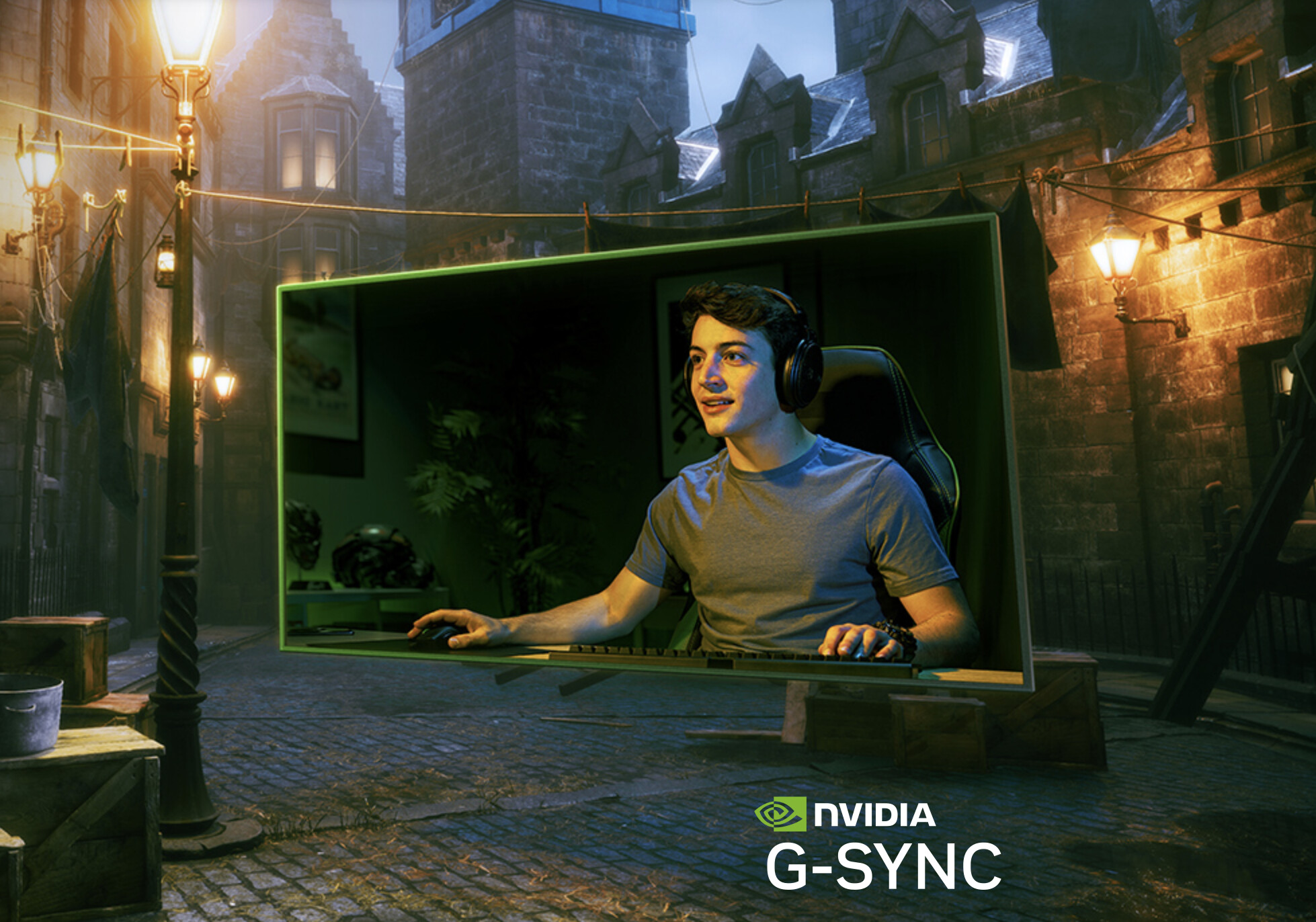
Cela a plusieurs avantages. Cette capacité d’adaptation (on parle bien d’une technologie d’Adaptive Sync) permet une fluidité de tous les instants, y compris face aux variations de performance. Les baisses de framerate et saccades seront ainsi moins visibles. De plus, le G-Sync permet de se passer des phénomènes de tearing, de déchirement de l’image, si vous restez bien en dessous de la fréquence de rafraîchissement du moniteur.
La différence entre les différents écrans G-Sync
L’immense majorité des écrans PC de jeu sortis ces dernières années est compatible avec G-Sync, mais ceux-ci peuvent afficher des mentions différentes selon leur certification.
La plupart des moniteurs de jeu disposent ainsi de la certification G-Sync Compatible, le niveau d’entrée de gamme et le plus courant aujourd’hui. Ils ne disposent pas de puce Nvidia dédiée mais s’appuient sur le standard ouvert Adaptive Sync. Leur plage de fonctionnement planche généralement à 48 Hz.

Les écrans G-Sync classique, ou G-Sync Natif, intègrent un module matériel Nvidia dédié et proposent notamment un overdrive variable selon votre niveau de performance. De plus, ils offrent une plage de fonctionnement complète de 1 Hz jusqu’au maximum de l’écran grâce au matériel intégré.
Enfin, les écrans G-Sync Ultimate offrent le support le plus élevé au sein d’écrans haut de gamme. En plus du G-Sync natif, ils offrent généralement des capacités HDR avancées ainsi que des réglages d’overdrive plus poussés.
Quel que soit votre type d’écran, la configuration restera la même sur Windows.
Comment configurer G-Sync sur Windows ?
Avant de toucher au panneau Nvidia, pensez à un prérequis côté écran, souvent oublié. De nombreux moniteurs G-Sync Compatible sont livrés avec le rafraîchissement variable désactivé dans leur menu (OSD). Ouvrez ce menu et activez l’option nommée « Adaptive Sync », « VRR » ou « FreeSync » selon la marque. Vérifiez aussi que l’écran est branché en DisplayPort (1.2 au minimum), le seul port certifié sur la plupart des modèles ; le HDMI n’est pris en charge que par certains écrans plus récents.
L’activation de G-Sync se fait dans le panneau de contrôle Nvidia ainsi que la Nvidia App. Dans la section « Configuration de G-Sync », cochez « Activez G-Sync » et sélectionnez l’une des deux options à cocher. On vous conseille ici de choisir « Activer pour le mode fenetré plein écran » qui active le G-Sync pour le mode plein écran ainsi que le mode fenêtré plein écran de vos jeux.
Depuis la version 610.47 du pilote, sortie le 26 mai 2026, Nvidia a acté la mise à la retraite de son ancien panneau de configuration au profit de la Nvidia App. Les réglages G-Sync décrits ici restent identiques, mais on les retrouve désormais dans la Nvidia App pour la plupart des utilisateurs, le panneau de contrôle classique n’étant plus mis à jour.


Pour obtenir la meilleure expérience visuelle, sans aucun tearing et avec une latence minimale, Nvidia conseille officiellement d’activer la V-Sync (synchronisation verticale). Sans G-Sync, la V-Sync pourrait occasionner un supplément de latence inconfortable. Mais couplée à la technologie de Nvidia, elle permet d’éliminer tout artefact visuel disgracieux tout en assurant une réactivité optimale.
Si vous n’activez pas la V-Sync en plus de la G-Sync, votre écran ne sera plus en capacité de s’adapter à des variations soudaines de fréquence d’images. Le site Blur Busters précise ainsi que l’absence de V-Sync pourrait occasionner des déchirements de l’image dus à un rendu de l’image suivante en même temps que l’image en cours.

Le combo G-Sync et V-Sync est donc la configuration proposant la meilleure expérience visuelle, mais aussi la meilleure latence (sauf exception, nous en reparlerons). G-Sync ne fonctionne cependant que lorsque votre fréquence d’images par seconde se trouve dans sa plage de fonctionnement (généralement de 48 Hz au maximum).
Si vos FPS atteignent ou dépassent ce seuil (par exemple 240 FPS sur un écran 240 Hz), G-Sync se désactive et le système se comporte comme une V-Sync classique, ce qui augmente considérablement la latence (input lag). Vous devez donc les limiter et pour cela, deux choix s’offrent à vous :
- Limiter les FPS manuellement : chaque jeu propose généralement une option pour limiter les performances en jeu. Optez pour une limite à 3 FPS en dessous de votre fréquence de rafraîchissement d’écran (161 FPS pour un écran 165 Hz par exemple). L’utilisation d’outils comme RivaTuner ou la Nvidia App est tout aussi performante
- L’activation de Reflex : Reflex est la technologie de Nvidia pour gagner en latence dans les jeux, y compris quand votre GPU est utilisé à son maximum. Son activation (en coopération avec la V-Sync) agit comme un limiteur qui sera cependant plus sévère qu’un réglage manuel. On vous conseille dans ce cas là le réglage « Activé + Boost » pour privilégier les performances maximales de votre GPU.
À noter que Reflex limite vos FPS de manière assez drastique, de 15 à 20 selon votre fréquence native. Limiter manuellement vos FPS dans le jeu ou via le panneau Nvidia pourra être préférable.
La configuration G-Sync + V-Sync offre ainsi l’expérience la plus stable, sans déchirement de l’image et permet même dans certains cas de garder votre GPU silencieux, car il n’est pas exploité à pleine puissance. Mais il existe une autre configuration pour les joueurs en recherche d’une latence encore plus basse.
Débloquer totalement ses FPS, une alternative possible
Pour les joueurs compétitifs, il est possible d’utiliser G-Sync sans pour autant activer la V-Sync. La fréquence d’images par seconde n’est ainsi plus limitée pour atteindre le maximum que votre carte graphique peut atteindre sur un jeu donné. Il est même possible de désactiver G-Sync, tout en gardant Reflex activé, pour minimiser encore plus la latence.

Sans G-Sync, le moniteur affiche les images dès qu’elles sont prêtes, même au milieu d’un rafraîchissement (ce qui cause des déchirures d’image). Cela permet d’afficher des images plus récentes, au détriment de l’expérience visuelle.
Si la différence de latence est là, elle reste cependant minime. À vous de voir si vous êtes attaché à gagner moins d’une milliseconde en jeu ou de voir disparaître le moindre déchirement de l’image.
Le saviez-vous ? Google News vous permet de choisir les médias que vous suivez. Ne passez pas à côté de Frandroid.
Pour nous soutenir gratuitement, dites simplement à Google d’ajouter Frandroid à vos sources préférées en cliquant ici.

Ce contenu est bloqué car vous n'avez pas accepté les cookies et autres traceurs. Ce contenu est fourni par Disqus.
Pour pouvoir le visualiser, vous devez accepter l'usage étant opéré par Disqus avec vos données qui pourront être utilisées pour les finalités suivantes : vous permettre de visualiser et de partager des contenus avec des médias sociaux, favoriser le développement et l'amélioration des produits d'Humanoid et de ses partenaires, vous afficher des publicités personnalisées par rapport à votre profil et activité, vous définir un profil publicitaire personnalisé, mesurer la performance des publicités et du contenu de ce site et mesurer l'audience de ce site (en savoir plus)
En cliquant sur « J’accepte tout », vous consentez aux finalités susmentionnées pour l’ensemble des cookies et autres traceurs déposés par Humanoid et .
Vous gardez la possibilité de retirer votre consentement à tout moment. Pour plus d’informations, nous vous invitons à prendre connaissance de notre Politique cookies.