Avec Google TV Streamer et Google TV, on peut très facilement répliquer son écran de smartphone sur un téléviseur, grâce au « mode miroir ». Voici comment faire pour caster votre téléphone.
Quel est le matériel nécessaire ?
Pour utiliser la technologie de Google, le téléviseur doit prendre en charge Google TV, ou être connecté à un appareil compatible. C’est bien sûr le cas du Google TV Streamer (un boîtier qui se branche en HDMI), mais c’est aussi le cas des box et des TV sous Android TV.
Petit rappel utile : Google a arrêté la production du Chromecast en août 2024 et l’a remplacé par le Google TV Streamer, vendu autour de 119 euros. Les anciens Chromecast (HD, 4K, Chromecast with Google TV) restent fonctionnels, et la fonction Google Cast décrite ici marche aussi bien sur ces dongles que sur le nouveau boîtier ou sur n’importe quel téléviseur sous Android TV / Google TV.
Vous aurez également besoin de votre appareil sous Android, un smartphone ou une tablette, pour diffuser l’image. Notez que le navigateur Google Chrome pour Windows, Linux et Mac peut aussi diffuser grâce à Google Cast.
La démarche pas à pas
Prenez tout d’abord soin d’être connecté sur le même réseau local que votre TV ou box compatible Google Cast. Il suffit en général d’être sur le même réseau Wi-Fi.
Avec les applications compatibles
De plus en plus d’applications intègrent directement la fonction Google Cast. Google en dresse une liste sur son site officiel.
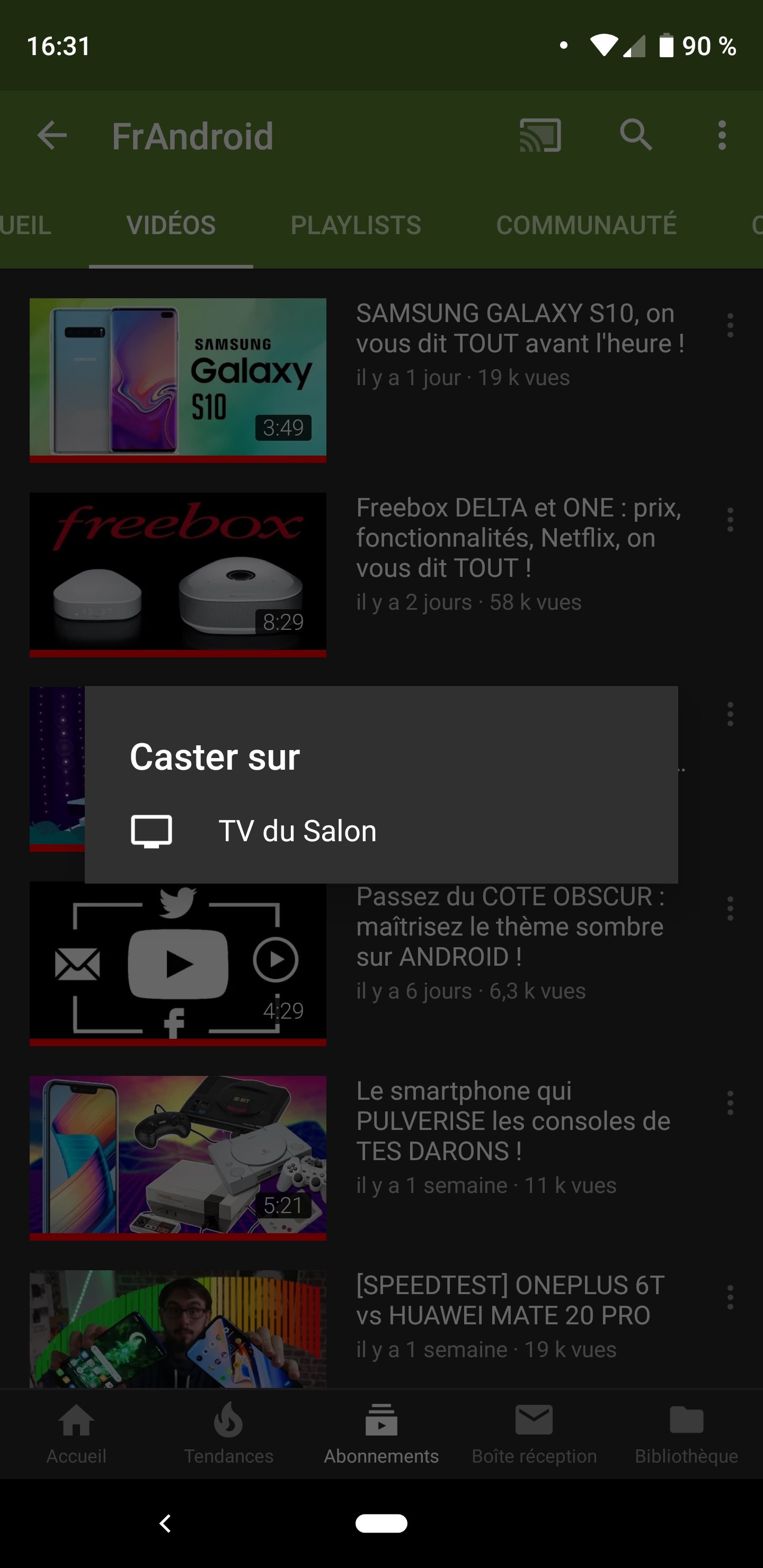
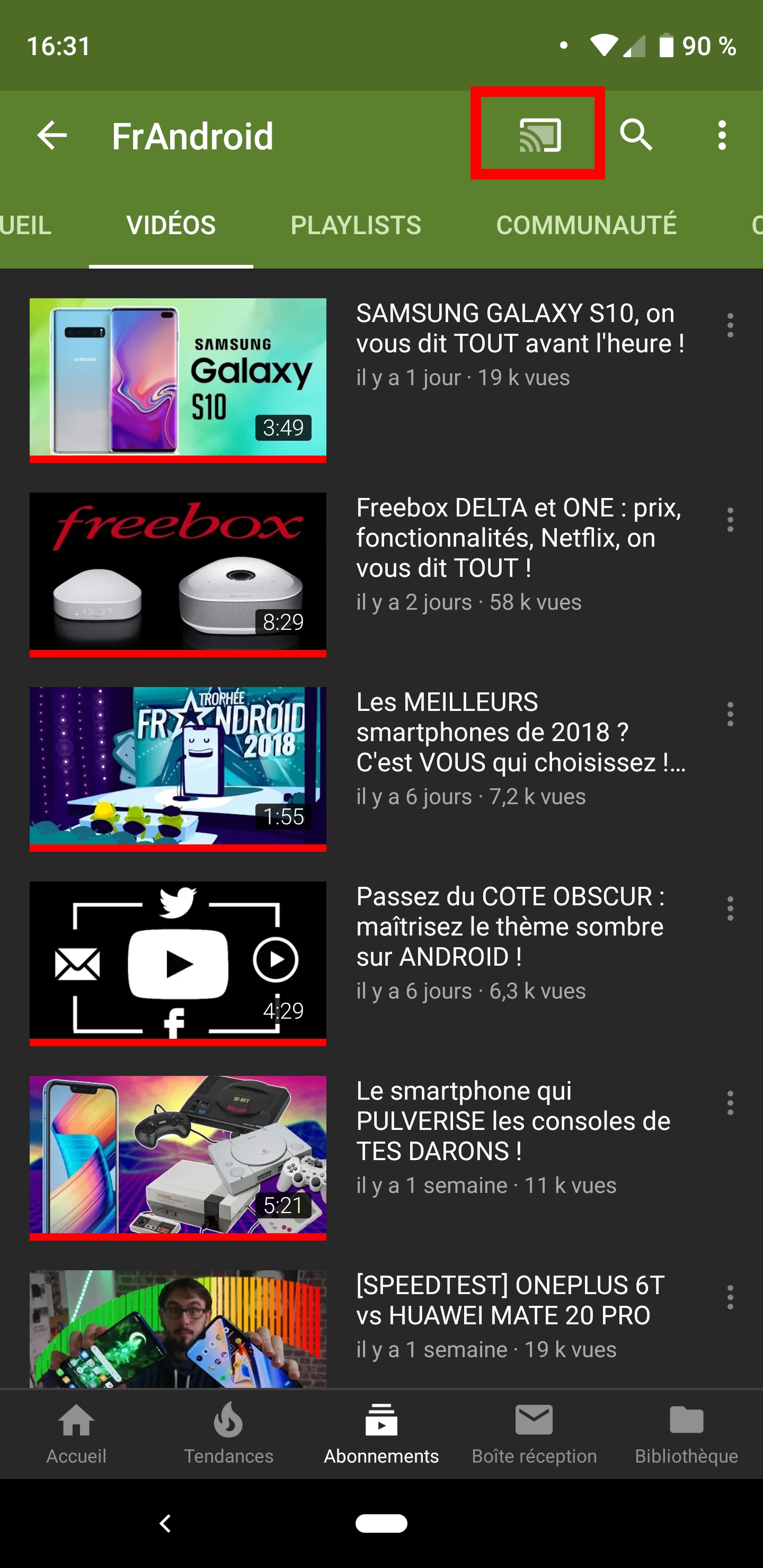


Depuis une application compatible, ici YouTube, le déclenchement est très simple. Il suffit de repérer le logo de Google Cast (encerclé de rouge sur notre capture d’écran), il ressemble à un rectangle de téléviseur avec des ondes Wi-Fi dans le coin.
Une fois l’option sélectionnée, votre appareil va dresser la liste des appareils compatibles Google Cast à portée. Sélectionnez votre téléviseur pour commencer la diffusion. Notez qu’à partir de ce moment, vous pouvez continuer à utiliser votre appareil sans que cela influence la diffusion, l’affichage est ici déporté. Votre appareil peut servir de télécommande.
On résume :
- ouvrir l’application compatible
- repérer le logo Google Cast
- choisir la TV ou la box dans la liste
- Entrez le code de la TV si besoin
Le mode miroir complet
Google Cast permet également de diffuser intégralement l’écran du smartphone sur une TV. C’est particulièrement pratique pour les présentations, les jeux mobiles, ou plus généralement pour facilement passer d’une application à une autre sans perdre la diffusion.
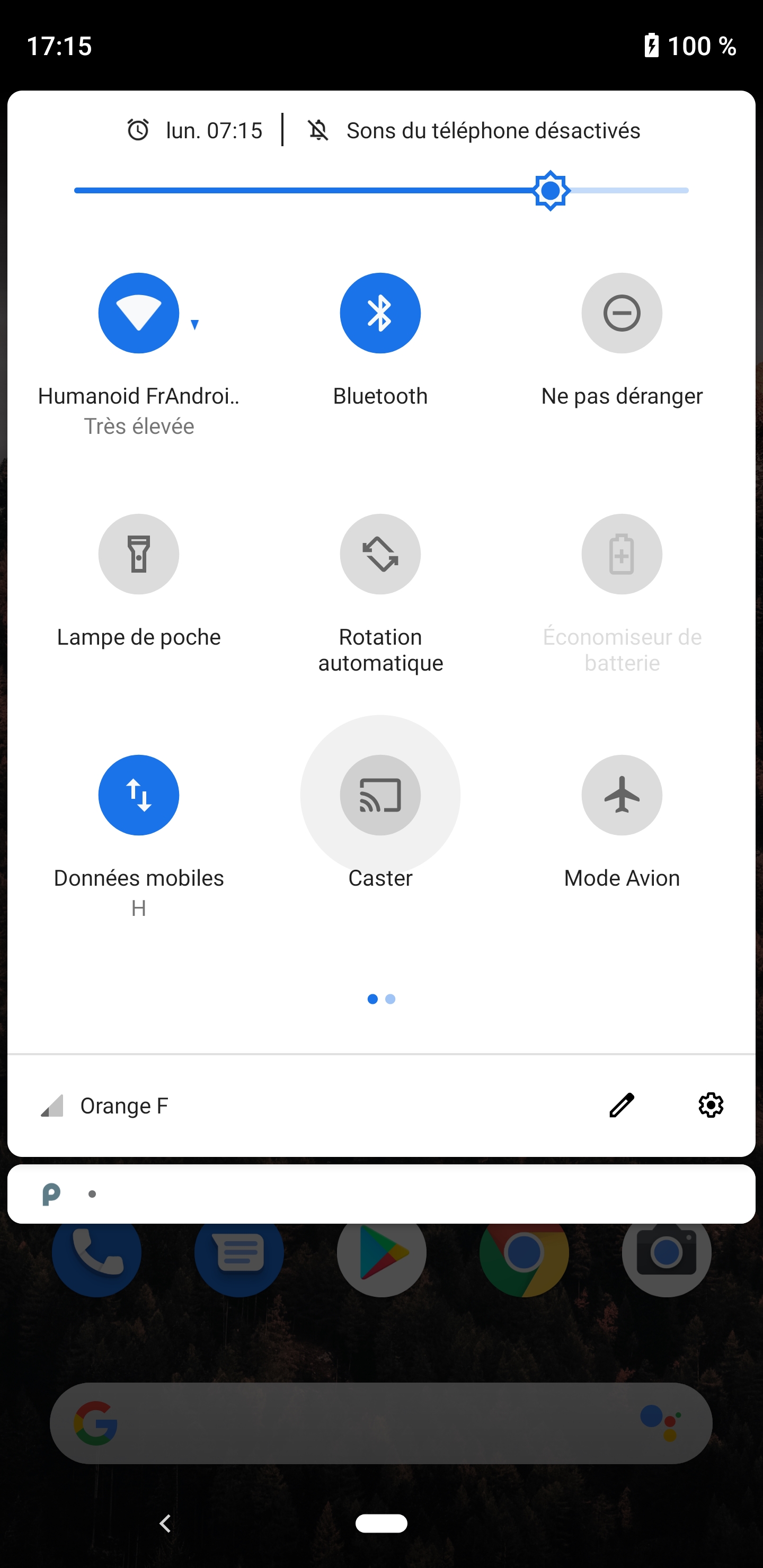
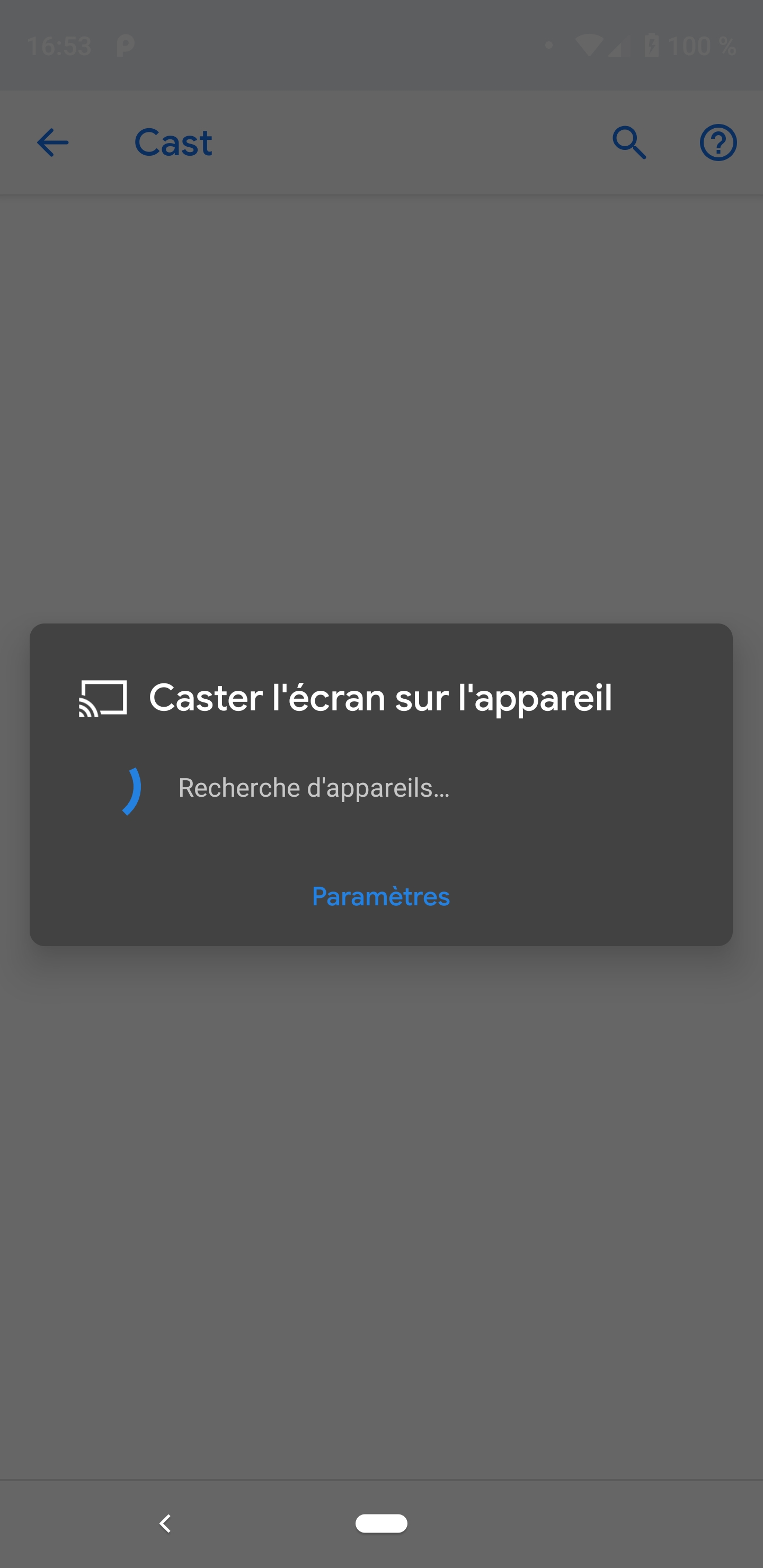
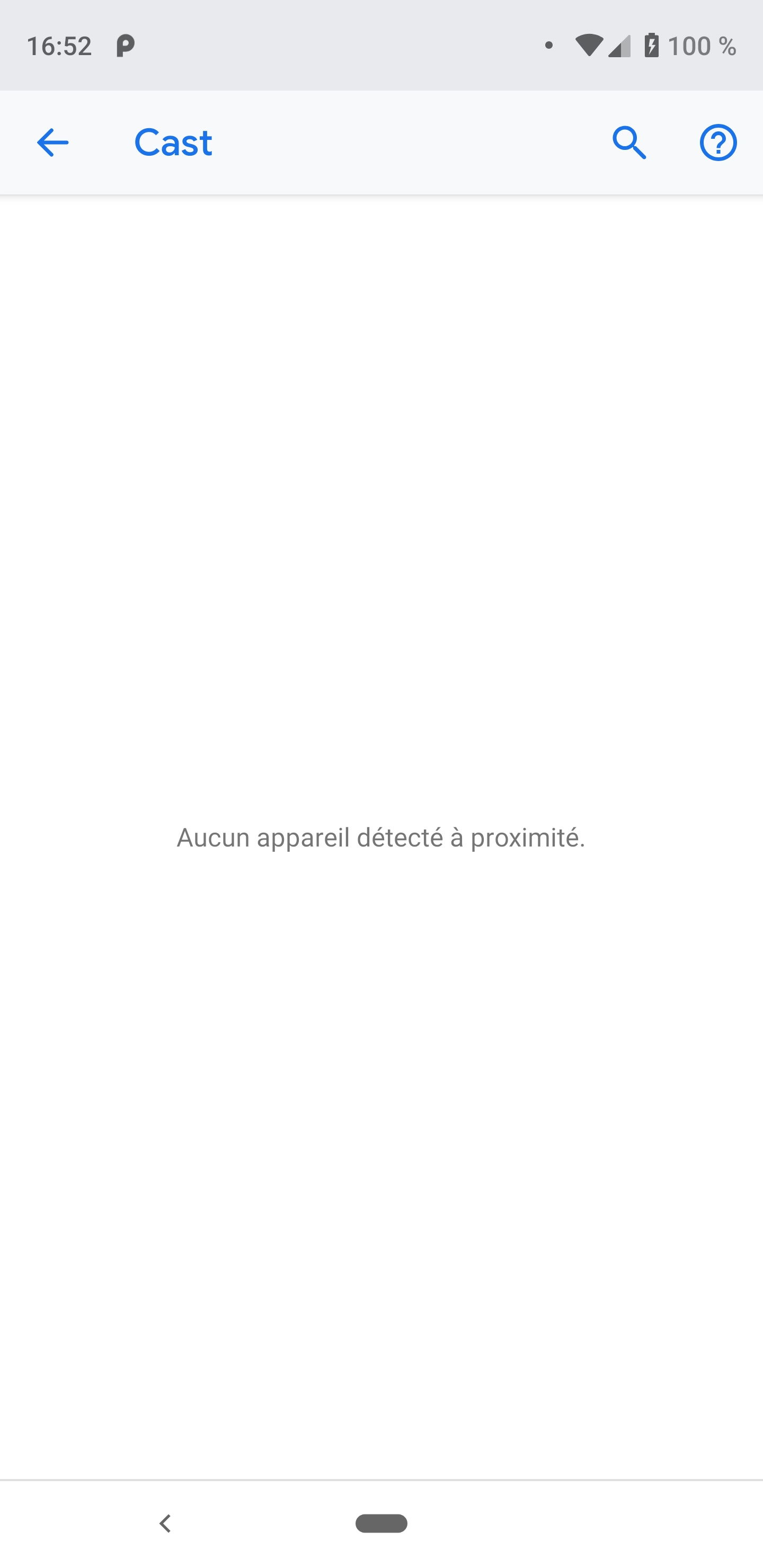
Cette option s’active généralement assez simplement depuis la barre de notifications du smartphone ou de la tablette. Elle se nomme « caster » ou « diffuser ». Sur certains smartphones cette fonction porte un autre nom. Chez Samsung, elle se nomme Smart View alors que chez Xiaomi, avec l’interface MIUI, il faut aller chercher « affichage sans fil » dans les paramètres de réseau du smartphone (Paramètres > réseau > plus > affichage sans fil).
Ce qu’il faut retenir
Comment afficher l’écran d’un smartphone Android sur une TV ?
- Être sur le même réseau local (Wi-Fi) que la TV ou la box
- Ouvrir le menu de notifications
- Choisir l’option « caster »
- Sélectionner la TV ou la box dans la liste
Pour ne rater aucun bon plan, rejoignez notre nouveau channel WhatsApp Frandroid Bons Plans, garanti sans spam !


Google Home est l'application qui permet le mirroring de votre écran quelque soit l'écran et l'appareil Android...et ceci avec un simple Chromecast branche en HDMI..
sans doute sur les modèles récents de smarttv samsung. Sur UE32D6500, j'ai allshare mais pas wifi-direct et encore moins de screen mirroring.
sans doute sur les modèles récents de smarttv samsung. Sur UE32D6500, j'ai allshare mais pas wifi-direct et encore moins de screen mirroring
sans doute sur les modèles récents de smarttv samsung. Sur UE32D6500, j'ai allshare mais pas wifi-direct et encore moins de screen mirroring :(
Bonjour, Est-ce qu'il est possible de faire du Screen Mirroring depuis le S4 vers un téléviseur Panasonic (type VT60)? J'ai testé sans succès, mon televiseur n'est pas détecté dans l'option screen mirroring du S4... Merci
L'application miroir n'est plus sur le play store. Est-ce que quelqu'un pourrait me passer l'apk svp
bonjour, moi je viens de recevoir le lg g3, j'ai une smart tv lg et la freebox revolution. je n'ai trouvé aucun moyen de faire du mirroring screen :(
Il existe aujourd'hui plein de solutions afin de diffuser des vidéos sur ton téléviseur. Voici un inventaire des possibilités : http://fr.real.com/fr/blog/chromecast-apple-tv-roku-amazon-fire-tv-quelle-est-la-meilleure-solution-pour-diffuser-des-videos-sur-votre-televiseur/#more-559
Et le miracast alors ?
Ça ne marche pas avec Samsung s4. Connexion et déconnexion immédiate. Qui peut m'aider ?
et si ça marche toujours pas faut attendre la prochaine MAJ, j'aurai du remettre à jour avant de critiquer... merci encore DonCarlo pour cette action basique qui doit être un reflexe :D
Moi avec condor c6 et Wind miracast ca marche super bien
Une solution pour le nexus 7 2012 ?
Pas besoin d autre chose que l appli chromecast.... Si l app est a jours tu a une option pour mirroring ton device
Putain mais arrêtez de poster 36 fois le même article sur Facebook !
Tu sais comment on l obtient l appli mirroring ?
oui ca marche nikel j utilise mon chromecast sur mon moniteur hdmi sans probleme
au niveau freebox je sais pas mais par contre l appli eurospor marche tres bien pas de decalage image son
Pas besoin du Chromecast pour afficher l'écran du mobile sur sur la TV. Avec mon Nexus 4 et ma TV Samsung série F6510, il suffit de sélectionner "screen mirroring" dans source sur la TV et de sélectionner "caster l'écran" dans l'option affichage sur le Nexus. La qualité d'image n'est pas super comparée à celle sur le nexus (couleurs un peu ternes et résolution semblant plus faible) mais pratique car prend en compte la rotation de l'écran et affiche vraiment tout ce qu'on fait sur le mobile (menu, internet, visualisation d'image,etc.). Autre défaut retard d'au moins 1sec entre l'action sur le téléphone et l'affichage sur la TV donc pour jouer, faut oublier. Pour visualiser des vidéos, j'utilise "Bubble UPnP" en sélectionnant render ma Freebox Révolution, là la qualité est excellente (couleur éclatante comme sur le mobile et résolution HD) avec possibilité de naviguer dans le timing de la vidéo. En espérant que mon commentaire aura été utile pour certaines personnes, car c'est vrai que l'on ne trouve pas forcément de tutos sur cela.<i>-------<a href="https://play.google.com/store/apps/details?id=com.frandroid.app">Envoyé depuis l'application FrAndroid pour smartphone</a></i>
De rien lol ! Ça a mit "Guest" car j'ai supprimé le message. Je voulais le refaire parce que la photo s'est mise en double. Je l'ai souvent répeté à ceux pour qui ça ne fonctionnait pas, mettez vos tv à jour !!!!
évidemment ça marche maintenant :) dernière mise à jour faite il y a quelques mois, je mets à jour et ça fonctionne (assez bien même si petit temps de latence, donc à oublier pour les jeux d'action) ... je retire ce que j'ai dit sur samsung. par contre pas réussi à faire fonctionner avec le lecteur blu-ray LG, la connexion échoue à chaque fois. je verrai si y'a une MAJ plus tard, la dernière a été faite y'a un mois ou 2. j'ai la flemme là :p keskon dit ? merci guest !!
Yep en Flagship manquant il y a Z1/Z2/Z1C, Fond 7/7a et OPO
Logiquement oui
Bonjour. Je pense que la compatibilité commence avec la série F J'ai une UE55ES6100,WiFi direct mais je trouve rien en mirroring
C'est quoi ta tv? sans indiscrétions:-)<i>-------<a href="https://play.google.com/store/apps/details?id=com.frandroid.app">Envoyé depuis l'application FrAndroid pour smartphone</a></i>
Ta télé n'est pas à jour !!! Cest pour ça que tu n'y arrives pas avec ton N5/10 Screen mirroring du N4
J'ai aussi un smart by Samsung: Série F et le screen mirroring fonctionne parfaitement. Quel est ton modèle ? A partir de ton smartTV, il faut que tu selectionnes la source "Screen mirroring" ensuite jette un coup d'oeil dans le menu d'affichage de ton GS4, si il est à jour (KK), tu verras l'option "diffuser l'écran". C'est ainsi que je procède avec le N4 et le N5. Pareil pour le Moto X de mon frère.
déçu par le contenu de l'article comme beaucoup, on pourrait s'attendre à diverses solution pour du mirroring. c'est pas simple d'en faire en sans-fil, j'ai par exemple une smart tv samsung et un N5/N10. bah le mirroring de la télé n'est compatible qu'avec un smartphone samsung. great. par contre en filaire aucun problème sur la N10, avec un adaptateur mhl/hdmi et un cable hdmi. mais c'est bien que pour mater une vidéo, utilisr la tablette comme ça c'est pas du tout pratique, en plus le cable tient pas super bien comme la connectique est très petite... bref ça aurait été sympa de voir d'autres solutions, même qu'en sans-fil le plus intéressant !
Perso tv smasung smart, gs4 et différentes tablettes et GSM. Tous les contenus photos vidéos musiques passent en direct avec les appareils Samsung, et également les autres marques avec divers softs (bah oui, WiFi). Par contre pour du screenmirroring rien à faire, étant donné qu'elle n'est pas miracast je n'ai trouvé aucune solution, et utiliser du mhl et être limité par le câble non merci, tout comme le dongle Samsung d'ailleurs... Si quelqu'un connaît une méthode je suis preneur, je compte pas changer ma tv de si tôt au vu des nouvelles gammes ne m'apportant rien de plus :-/
Si tu a un réseau WiFi ça doit marcher. <i>-------<a href="https://play.google.com/store/apps/details?id=com.frandroid.app">Envoyé depuis l'application FrAndroid pour smartphone</a></i>
Google rend compatible cette otion avec les flagshipsdecetteannéeet l'année passéemais étrangementle OPO n'y a pas le droi (les sony aussi 'ailleurs), c'est dommage!
Bonjour, lorsque l'on a pas de TV mais un écran avec HDMI, le chromecast fonctionnera-t-il ? Ou est ce un objet dédiée seulement pour la télévision ? Merci d'avance
Non mais l'article est la pour vendre des chromecast, donc on ne parle pas des concurrents voyons... Frandroid reprenez vous please :)
Non Ulrich, nous ne sommes pas obligé d'avoir un chromecast en sa possession pour faire du mirroring. Un téléviseur WiFi ou branché sur sa box permet de le faire. En fait il y a déjà d'autres méthodes qui auraient dû être indiquées sur ton article car en lisant un titre pareil c'est à ce qu'on s'attend.
Moi ça ce met en plein écran et y'a le son <i>-------<a href="https://play.google.com/store/apps/details?id=com.frandroid.app">Envoyé depuis l'application FrAndroid pour smartphone</a></i>
Pourquoi dl l'apk ? C'est limite automatique non ? <i>-------<a href="https://play.google.com/store/apps/details?id=com.frandroid.app">Envoyé depuis l'application FrAndroid pour smartphone</a></i>
La révolution c'est de pouvoir le faire sans fils pour un coût dérisoire <i>-------<a href="https://play.google.com/store/apps/details?id=com.frandroid.app">Envoyé depuis l'application FrAndroid pour smartphone</a></i>
Heu ouais pareil avec mon Z1C quoi. <i>-------<a href="https://play.google.com/store/apps/details?id=com.frandroid.app">Envoyé depuis l'application FrAndroid pour smartphone</a></i>
avec le nexus 4, mirror et une free box...Les jeux simple passe bien pour la vidéo ,le stream et les photos je préfère streambels<i>-------<a href="https://play.google.com/store/apps/details?id=com.frandroid.app">Envoyé depuis l'application FrAndroid pour smartphone</a></i>
c'est vrai que vos articles précédent étaient plus fournis, pourquoi ne pas mettre à jour le dossier déjà réalisé. Enfin bon, ça fait complément, mais avec un titre un peu aguicheur.
je suis d'accord mais le chromcaste est plus poussé non?? Ça été dit que ce dongle pouvait envoyer TOUT ce qui était sur l'écran du smart phone sur sa TV ... moi avec ma smart TV je lance YouTube et avec freebox révolution je commande mon disc dur pas plus. <i>-------<a href="https://play.google.com/store/apps/details?id=com.frandroid.app">Envoyé depuis l'application FrAndroid pour smartphone</a></i>
question j'ai une tablette nexus 10 + une freebox revolution + une appli europsort vous pensez que le système chromscast marcherai pour envoyer le tout vers la télé Merci
oui c'est vrai, comment fais tu ?
Elle n'a pas le wifi mais elle est branché en réseau sur le routeur wifi. ensuite chromcast n'a rien revolutioné, c'est juste une option pour ceux qui ne veulent pas changer de tv pour un tv connectée. mais dire que l'on ne pouvait pas faire ca avant, c'est oublier ce que font les autres que Google<i>-------<a href="https://play.google.com/store/apps/details?id=com.frandroid.app">Envoyé depuis l'application FrAndroid pour smartphone</a></i>
???
j'aimerai bien que tu explique ton procéder ? j ai n4 avec smart TV Samsung...<i>-------<a href="https://play.google.com/store/apps/details?id=com.frandroid.app">Envoyé depuis l'application FrAndroid pour smartphone</a></i>
lol<i>-------<a href="https://play.google.com/store/apps/details?id=com.frandroid.app">Envoyé depuis l'application FrAndroid pour smartphone</a></i>
tu a une TV équipée du wifi ce n'est pas le cas de tout le monde ...<i>-------<a href="https://play.google.com/store/apps/details?id=com.frandroid.app">Envoyé depuis l'application FrAndroid pour smartphone</a></i>
L'excellent OnePlus One avec lequel je t'écris
Ton quoi ? -------Envoyé depuis l'application Humanoid pour smartphone
Désolé mais article en carton pâte simple face par rapport au titre. Je m'attendais à avoir toutes les solutions possibles et inimaginables de permettre l'affichage externe et résultat : voilà, vous avez un chromecast ? Vous avez un téléphone compatible ? Dessiné c'est gagné ! Et pour les autres osef...... Heureusement que la dernière maj de xiaomi kitkat apporte une simplicité exemplaire à la chose. Et que les autres aillent se brosser : [
Sur la plupart des écrans sortis récemment il y en a... Après si tu le branches sur le secteur, c'est pas pratique, tu dois débrancher le cable à chaque fois que tu as fini...
Pour ma part hier ça marchait très bien. Aujourd'hui plus du tout. Quand je fait caster l'écran il fait une recherche et me signale qu'il ne trouve pas de appareil compatible . Avec mon LG g2. <i>-------<a href="https://play.google.com/store/apps/details?id=com.frandroid.app">Envoyé depuis l'application FrAndroid pour smartphone</a></i>
depuis hier! ?! je le fais avec mon samsung et ma tv Panasonic depuis un an. si jamais vous avez besoin que je vous forme sur l utilisation de votre smartphone, faites moi signe! <i>-------<a href="https://play.google.com/store/apps/details?id=com.frandroid.app">Envoyé depuis l'application FrAndroid pour smartphone</a></i>
comment expliquer que les Z1 et Z2 manque à l'appel ?? sony espere peut-être nous fourguer ses tv miracast à 2000e ??<i>-------<a href="https://play.google.com/store/apps/details?id=com.frandroid.app">Envoyé depuis l'application FrAndroid pour smartphone</a></i>
Si, car le MHL et HDMI fonctionne pas le câble alors que le Chrome Cast fonctionne par wifi pour le retransmettre par câble. Donc ton smartphone/tablette n'est pas proche de ta TV.
Bonjour, j'ai essayé de testé la fonctionnalité sur un HTC ONE M7 (avec une "vieille" rom ARHD v41 Android 4.4) Pour autant quand je lance Chromecast 1.7.4, je n'ai pas la fameuse option Cast Screen) Est-ce liée à la rom custom ?? Merci d'avance si quelqu'un à une idée!
Tu as streambels pour faire afficher photo vidéo musique et YouTube via ton téléphone pour la freebox mais pas l'écran en general
MHL, HDMI, ect... J'ai l'impression qu'il y a plusieurs méthodes pour le faire, donc ce chromecast n'a rien de révolutionnaire... <i>-------<a href="https://play.google.com/store/apps/details?id=com.frandroid.app">Envoyé depuis l'application FrAndroid pour smartphone</a></i>
pas de soucis pour moi avec mon g2. <i>-------<a href="https://play.google.com/store/apps/details?id=com.frandroid.app">Envoyé depuis l'application FrAndroid pour smartphone</a></i>
Donc si pas de port usb....
Vite une compatibilité pour mon OnePlus One !
Branché en USB sur la TV, il consomme uniquement lorsque la TV est allumée. Dans le cas contraire, le CC reste éteint.
Sony le fait déjà et le MHL sert à diffuser l'écran de votre smartphone sur votre téléviseur. Google n'a rien inventé sinon qu'une solution qui lui est propre. <i>-------<a href="https://play.google.com/store/apps/details?id=com.frandroid.app">Envoyé depuis l'application FrAndroid pour smartphone</a></i>
Le chormecast doit rester branché sur le secteur en permanence ? L'air de rien, il chauffe un max ce petit appareil, vous ne trouvez pas ?
C'est dommage qu'il n'existe pas d'application compatible avec toutes les box!! c'est quelque chose que je cherche depuis un moment! Mais impossible de trouver une application correct!!
Je peux, avec un câble hdmi relié à ma télé, voir la télé d'orange, joué à certains jeux, voir les films que j'ai acheté ou louer, voir YouTube, ainsi que ce qu'il y a sur mon écran de téléphone et tout ça pour moins de 10 €, l'iphone que j'avais avant le faisait mais les câbles coûtait plus cher (+de 40€)il y a même des dongles que l'on peut acheter sur Amazon ou autre, je suis peut-être pas thecnofil (désolé pour l'orthographe) mais je vois pas ce qu'il y a de révolutionnaire avec le chromecast. <i>-------<a href="https://play.google.com/store/apps/details?id=com.frandroid.app">Envoyé depuis l'application FrAndroid pour smartphone</a></i>
HTC M7 : J'ai DL l'apk de Chromecast 1.7.4 Quand je caste l'écran >> Crash de Services Google Play (5.0.84)
j'avais testé avec l'application de cyanogenmod appelée mirror (il me semble) ça fonctionnait pas trop mal ! mais il y avait des bugs ! par contre je pense qu'il faut être root... https://plus.google.com/110558071969009568835/posts/Z9kB5vyGQtJ http://www.engadget.com/2013/12/12/mirror-android-beta-airplay-mirroring/
Le son et l'image restent synchro, pas de décalage entre eux. Le son sort bien par la TV, en bonne qualité. Par contre il y a un léger décalage entre ce qu'affiche le tel et ce qu'affiche la TV. Un tiers de seconde environ (le temps d'encodage). Donc pas tout à fait adapté pour des jeux d'action. Par contre c'est génial pour la galerie photo ou Google Maps par exemple.
Est-ce que la chromecast permettrait de caster un jeu Android avec cette fonction ? -------Envoyé depuis l'application Humanoid pour smartphone
Pourquoi y'a pas le Moto G ? :/
Y a t il un décalage de son ?
marche pas sur lg g2, j'ai bien l'option caster et au moment de la connexion, ça se déconnecte direct. <i>-------<a href="https://play.google.com/store/apps/details?id=com.frandroid.app">Envoyé depuis l'application FrAndroid pour smartphone</a></i>
Testé hier. Ca marche pas mal ! https://www.youtube.com/watch?v=gZIgjArOTZM
Et c'est possible de faire la même chose avec une Freebox Revolution ? Acheter un ChromeCast quand on a un récepteur AirPlay, c'est lourd, surtout quand on n'a pas des masses de prises HDMI sur sa TV ! Donc si quelqu'un sait comment faire (sans rooter son téléphone, si possible), ça m'intéresse !
Ce contenu est bloqué car vous n'avez pas accepté les cookies et autres traceurs. Ce contenu est fourni par Disqus.
Pour pouvoir le visualiser, vous devez accepter l'usage étant opéré par Disqus avec vos données qui pourront être utilisées pour les finalités suivantes : vous permettre de visualiser et de partager des contenus avec des médias sociaux, favoriser le développement et l'amélioration des produits d'Humanoid et de ses partenaires, vous afficher des publicités personnalisées par rapport à votre profil et activité, vous définir un profil publicitaire personnalisé, mesurer la performance des publicités et du contenu de ce site et mesurer l'audience de ce site (en savoir plus)
En cliquant sur « J’accepte tout », vous consentez aux finalités susmentionnées pour l’ensemble des cookies et autres traceurs déposés par Humanoid et .
Vous gardez la possibilité de retirer votre consentement à tout moment. Pour plus d’informations, nous vous invitons à prendre connaissance de notre Politique cookies.