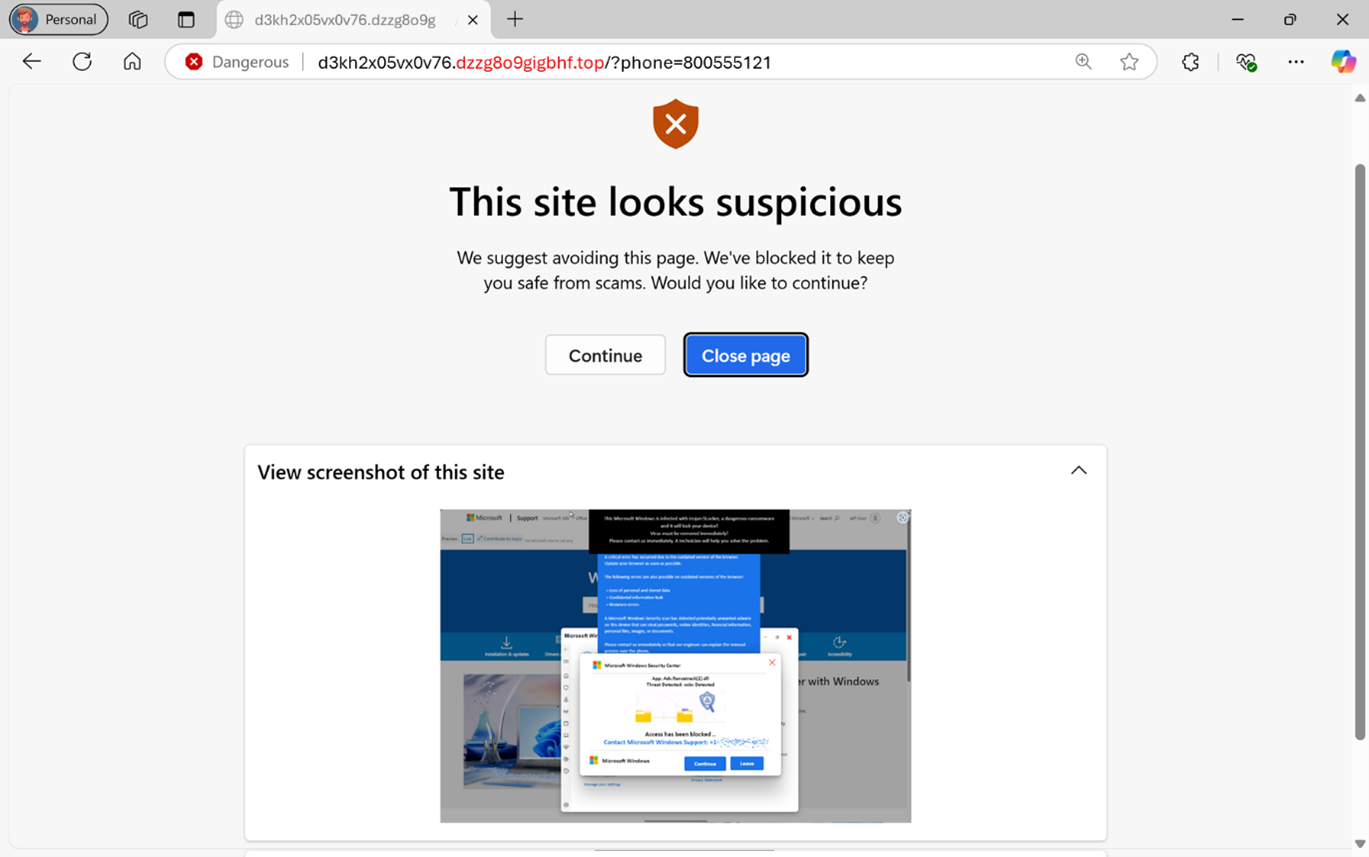
Si vous naviguez sur le web depuis quelques années, il y a des fortes chances pour que vous soyez déjà tombé sur un « scareware ». Ces sites ou logiciels malveillants font croire à une victime que son PC est infecté par un virus et la pousse à appeler des numéros surtaxés ou à livrer des informations personnelles pour s’en débarrasser.
Aussi appelée « alarmiciel » ou « arnaque au faux virus », cette technique est répandue en raison de la facilité technique derrière sa mise en place. Mais Microsoft semble bien décidée à mettre un terme à cette plaie, note Bleeping Computer.


Jusqu’à 330€ d’avantages avec nos offres Hello Prime ou Hello Prime Duo, dont 80€ cash à l’ouverture de compte !
Un outil basé sur l’apprentissage machine
Les membres du programme Windows Insider peuvent en effet activer un outil de protection contre les scareware dans le navigateur Edge. Basé sur des algorithmes de machine learning (exécutés en local sur le PC), cet outil va détecter les pages puant l’arnaque et afficher un message d’alerte à l’attention de l’internaute derrière son clavier.
Après analyse de la page suspecte, Edge va quitter le mode plein écran et couper le sifflet à l’onglet incriminé (qui souvent utilise des voix robotiques pour créer un sentiment d’urgence et d’angoisse). L’internaute sera ensuite libre de passer son chemin ou de revenir sur la page en question si l’outil de détection a identifié un faux positif.
Les scareware s’affichant souvent en plein écran en empêchant la victime de fermer l’onglet facilement, la protection intégrée à Edge est plutôt bienvenue. « Le bloqueur de scareware utilise un modèle d’apprentissage machine pour reconnaître les signes distinctifs des faux virus et redonner aux utilisateurs le contrôle sur leur machine », indique Microsoft.
Comment activer la protection contre les scareware sur Microsoft Edge ?
Si vous voulez tester cet outil, il vous faudra d’abord vous inscrire au programme Windows Insider (permettant de tester des fonctionnalités de l’OS en avant-première) et activer la fonctionnalité au sein d’Edge. Pour ce faire :
- Cliquez sur les trois points horizontaux en haut à droite.
- Sélectionnez l’entrée « Paramètres ».
- Rendez-vous dans le menu « À propos de Microsoft Edge ».
- Activez les fonctionnalités de preview dans la fenêtre qui s’ouvre.
Après un redémarrage, vous pourrez alors activer l’outil de détection des scareware. Et si vous ne souhaitez pas basculer sur le programme bêta d’Edge pour vous protéger des scareware, sachez qu’il est toujours possible de quitter le mode plein écran d’une page en appuyant sur le bouton « Échap ».
Les bons plans n’attendent pas : abonnez-vous à notre canal WhatsApp Frandroid Bons Plans ! (zéro spam, promis, juste de super bons plans).
Vous aimez nos contenus ? Dites-le à Google en ajoutant Frandroid à vos sources préférées en un clic.

Ce contenu est bloqué car vous n'avez pas accepté les cookies et autres traceurs. Ce contenu est fourni par Disqus.
Pour pouvoir le visualiser, vous devez accepter l'usage étant opéré par Disqus avec vos données qui pourront être utilisées pour les finalités suivantes : vous permettre de visualiser et de partager des contenus avec des médias sociaux, favoriser le développement et l'amélioration des produits d'Humanoid et de ses partenaires, vous afficher des publicités personnalisées par rapport à votre profil et activité, vous définir un profil publicitaire personnalisé, mesurer la performance des publicités et du contenu de ce site et mesurer l'audience de ce site (en savoir plus)
En cliquant sur « J’accepte tout », vous consentez aux finalités susmentionnées pour l’ensemble des cookies et autres traceurs déposés par Humanoid et .
Vous gardez la possibilité de retirer votre consentement à tout moment. Pour plus d’informations, nous vous invitons à prendre connaissance de notre Politique cookies.