


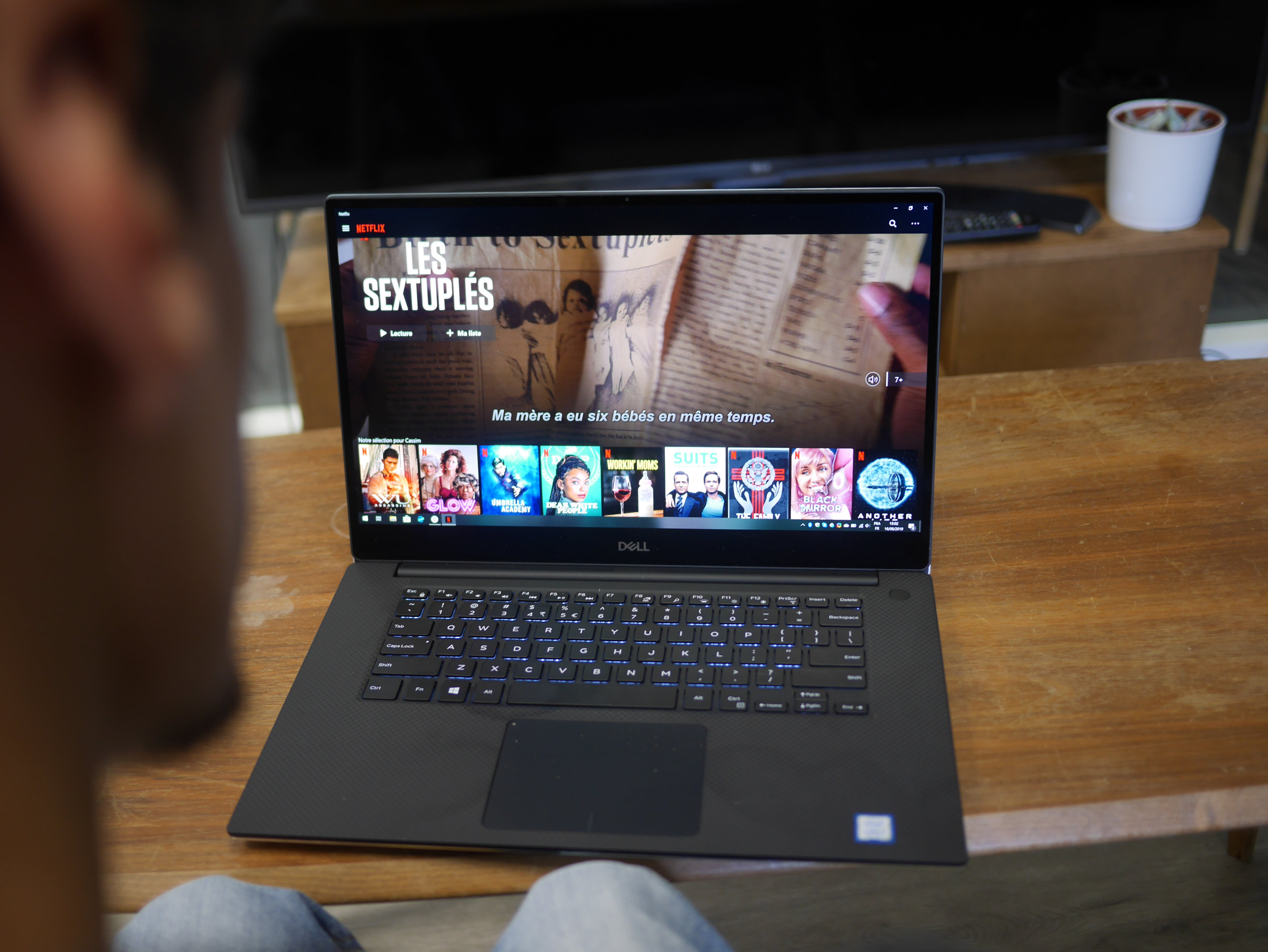
Netflix reste l’une des références de la SVOD grâce à son immense catalogue et à une interface soignée, malgré la concurrence de Disney+, lancé en France en avril 2020. Sa version web pour ordinateur cache aussi plusieurs raccourcis et réglages pour naviguer plus vite et mieux contrôler la lecture.
Que ce soit pour mettre pause, supprimer son historique ou encore changer l’apparence des sous-titres, le service de SVOD offre aux utilisateurs plusieurs moyens de se faciliter la vie sans pour autant les mettre en avant. Voici comment maîtriser au mieux votre compte Netflix.

Les raccourcis de lecture
Pendant la lecture, Netflix propose plusieurs raccourcis clavier qui peuvent vous faire gagner du temps. Certains sont connus, d’autres beaucoup moins.
- Entrée ou Espace : Mettre en pause la vidéo en cours de lecture
- Flèche haut : Augmenter le volume
- Flèche bas : Baisser le volume
- M : Couper le son de la vidéo
- Flèche gauche : Reculer de 10 secondes dans la vidéo
- Flèche droite : Avancer de 10 secondes dans la vidéo
- S : Passer l’introduction d’une vidéo
- F : Passer en mode plein écran et le quitter
- Échap : Quitter le mode plein écran
Il existait auparavant un raccourci pour changer le bitrate — (et donc la qualité) — du flux en cours de lecture, mais Netflix ne le permet plus. Si la combinaison de touches Ctrl + Shift + Alt + S fonctionne encore chez vous, vous êtes chanceux. Pour modifier la qualité, il faut désormais passer par les paramètres de lecture de votre compte.

Une fois ce réglage fait, Netflix diffuse tous vos contenus dans cette qualité, dans la limite de votre abonnement : la 4K est réservée à la formule Premium (21,99 euros par mois), les formules Standard et Standard avec pub s’arrêtent au Full HD. Il est dommage de ne pas pouvoir gérer cela vidéo par vidéo, mais le géant de la SVOD a décidé de ne plus proposer cette option.
Télécharger du contenu à visionner hors ligne
Sur certaines plateformes, Netflix permet de télécharger vos films et vos séries préférés afin de les visionner hors ligne. C’est le cas sur les applications pour smartphones et tablettes (Android, iPhone, iPad) et sur les Chromebook équipés du Google Play Store. Sur Windows, en revanche, ce n’est plus possible : en 2024, Netflix a remplacé son application native par une simple version web, qui ne permet plus le téléchargement.
Pour aller plus loin
Que se passe-t-il si vous recherchez 3151048 sur Netflix ? Voici les codes secrets pour accéder aux genres secrets de la plateforme
Désactiver la lecture automatique des aperçus et de l’épisode suivant
Netflix aime bien lancer des vidéos automatiquement, que ce soit les bandes-annonces sur la page d’accueil ou l’épisode suivant à la fin de celui que vous êtes en train de regarder. Cela consomme souvent inutilement de la bande passante et peut vite agacer. Heureusement, il est possible de désactiver ces lectures automatiques.
Pour cela, rendez-vous dans les paramètres de votre compte (en cliquant sur votre portrait dans un navigateur, ou sur l’onglet « Plus » sur mobile), puis dans la rubrique « Paramètres de lecture ». Ici, vous pourrez choisir de désactiver la lecture automatique de l’épisode suivant ou celle des aperçus (ou les deux).


Cette modification prendra effet sur tous les appareils qui accèdent à votre compte.
Les raccourcis de recherche
Pour pouvoir trouver plus facilement certains types de contenus, il est possible de rechercher par certains mots-clés ou paramètres. Ils sont disponibles sur toutes les plateformes Netflix, comme Android, iOS, Web, PS4, Xbox etc.
- Taper « Netflix » dans la barre de recherche : Trouver tous les contenus originaux Netflix
- Taper « 4K » dans la barre de recherche : Trouver tous les contenus disponibles en 4K
- Taper un nom d’acteur/de réalisateur/de studio dans la barre de recherche : Trouver tous les contenus liés à cet acteur/réalisateur/studio
Netflix possède aussi un système de tri de catégories très précis. Ces catégories sont accessibles par URL : il suffit de taper netflix.com/browse/genre/ suivi du code de la catégorie. De la catégorie classique comme la comédie à des choses plus précises comme les dessins animés Marvel, des milliers de codes Netflix existent. Vous retrouverez les codes Netflix les plus intéressants dans cet article.
Déconnecter ses amis un peu trop présents
Si vous avez prêté votre compte Netflix à vos amis ou que vous partagez les frais, il est possible que vous vous retrouviez face à un écran vous indiquant que trop de personnes sont déjà connectées, vous empêchant ainsi de regarder votre film ou votre série préférée. Heureusement, le géant de la SVOD propose une option pour déconnecter tous les appareils du compte d’un coup.
Pour cela, ouvrez le menu Compte, puis choisissez Gérer l’accès et les appareils dans la rubrique Sécurité et confidentialité. Vous y trouverez un lien intitulé « Se déconnecter de tous les appareils ». Confirmez : la déconnexion peut mettre jusqu’à quelques heures à s’appliquer sur tous les écrans. Pensez aussi à changer votre mot de passe, sinon vos amis pourront simplement se reconnecter.


Cela peut également être pratique si vous avez oublié de vous déconnecter après une soirée Netflix chez des ami·e·s.
Notez que depuis mai 2023, Netflix réserve le partage gratuit aux personnes qui vivent sous le même toit. Pour ouvrir votre compte à un proche qui vit ailleurs, il faut passer par l’option « abonné supplémentaire », facturée 5,99 euros par mois avec publicité ou 6,99 euros sans publicité. Elle n’est proposée qu’avec les formules Standard (un abonné) et Premium (jusqu’à deux).
Les paramètres de Netflix
Dans ses paramètres, Netflix propose plusieurs réglages bien utiles. Tout se passe depuis le menu Mon compte accessible depuis la version web ou depuis les différentes applications (qui redirigeront directement vers la page web).
-
Supprimer son historique de visionnage :
- Aller dans Mon compte
- Cliquer sur Historique
- Cliquer sur l’icône Supprimer (?) à côté du titre regardé
- Aller dans Mon compte
- Cliquer sur Historique
- Cliquer sur l’icône Supprimer (?) à côté du titre regardé
-
Changer l’apparence des sous-titres :
- Aller dans Mon compte
- Cliquer sur Affichage des sous-titres
- Changer la police, la taille, l’ombre portée, la couleur, l’arrière-plan et la fenêtre des sous-titres
- Aller dans Mon compte
- Cliquer sur Affichage des sous-titres
- Changer la police, la taille, l’ombre portée, la couleur, l’arrière-plan et la fenêtre des sous-titres
-
Devenir un bêta-testeur pour Netflix :
- Aller dans Mon compte
- Cliquer sur Participation à des tests
- Cocher l’option Participer à des tests
- Aller dans Mon compte
- Cliquer sur Participation à des tests
- Cocher l’option Participer à des tests
N’hésitez pas à vous promener dans le menu Mon compte qui va vous permettre de personnaliser encore plus votre expérience avec le service de SVOD.
Pensez en outre à visiter notre comparatif de VPN pour accéder aux différents catalogues de Netflix à l’international. Le catalogue des États-Unis est souvent plus fourni, notamment en films récents : en France, la chronologie des médias impose un délai entre la sortie en salle et l’arrivée d’un film sur Netflix.
Pour aller plus loin
Quels sont les meilleurs VPN pour regarder Netflix ?
Envie de retrouver les meilleurs articles de Frandroid sur Google News ? Vous pouvez suivre Frandroid sur Google News en un clic.
Pour nous soutenir gratuitement, dites simplement à Google d’ajouter Frandroid à vos sources préférées en cliquant ici.

Ce contenu est bloqué car vous n'avez pas accepté les cookies et autres traceurs. Ce contenu est fourni par Disqus.
Pour pouvoir le visualiser, vous devez accepter l'usage étant opéré par Disqus avec vos données qui pourront être utilisées pour les finalités suivantes : vous permettre de visualiser et de partager des contenus avec des médias sociaux, favoriser le développement et l'amélioration des produits d'Humanoid et de ses partenaires, vous afficher des publicités personnalisées par rapport à votre profil et activité, vous définir un profil publicitaire personnalisé, mesurer la performance des publicités et du contenu de ce site et mesurer l'audience de ce site (en savoir plus)
En cliquant sur « J’accepte tout », vous consentez aux finalités susmentionnées pour l’ensemble des cookies et autres traceurs déposés par Humanoid et .
Vous gardez la possibilité de retirer votre consentement à tout moment. Pour plus d’informations, nous vous invitons à prendre connaissance de notre Politique cookies.