Les mots de passe ont toujours été un mal nécessaire. Soit vous en choisissez un trop simple, facile à retenir mais peu sûr ; soit un mot de passe assez obscur pour être sécurisé, mais alors si compliqué qu’il faut un gestionnaire de mots de passe pour le retenir.
Jusqu’à présent, la meilleure façon de sécuriser vos comptes était d’associer un mot de passe à une authentification à deux facteurs (2FA). Mais, maintenant, Google propose une autre solution : utiliser une clé d’accès (passkey). Ici, on vous explique ce que c’est, et comment l’utiliser.
Qu’est-ce qu’une passkey (clé d’accès) ?
La clé d’accès, ou passkey, est un nouveau moyen de se connecter à un compte, que ce soit sur un site web ou une application. Il s’agit d’une alternative moderne au mot de passe traditionnel, qui tend à le remplacer à long terme.


Protégez votre vie numérique avec Bitdefender, la protection européenne de confiance. Bitdefender vous protège contre les arnaques et les fraudes du web. Profitez de vos activités en ligne en toute tranquillité.
Les clés d’accès ne sont pas des mots de passe classiques. Elles reposent sur des paires de clés cryptographiques, une technique relevant de la cryptographie asymétrique. Ce système nécessite deux clés : une clé privée (à garder secrète) et une clé publique (à partager). Cette approche est couramment utilisée en matière de sécurité informatique, comme dans le chiffrement de bout en bout des applications telles que WhatsApp ou Signal.
Pour quelles raisons passer à une passkey au lieu d’un mot de passe ?
Les clés d’accès, ou passkeys, procurent plusieurs avantages par rapport aux mots de passe traditionnels :
- Pas besoin de les mémoriser : les clés privées sont stockées uniquement sur les appareils d’un utilisateur, qui servent de gestionnaires de passkeys. Ils se chargent de mémoriser ces clés pour vous.
- Robustes de base : les passkeys sont longues, solides et uniques, les rendant difficiles à deviner.
- Moins vulnérables aux fuites de données : les serveurs n’hébergent que les clés publiques et non les clés privées, ce qui les rend moins attrayantes pour les pirates.
- Protection contre le phishing : sans mots de passe à voler, les tentatives d’hameçonnage deviennent inutiles. Les passkeys sont liées à l’application ou au site spécifique pour lesquels elles ont été créées, empêchant les attaques via des sites frauduleux ou des applications piégées.
Vous voulez essayer ? Voici comment faire !
Actuellement, vous pouvez créer une clé d’accès sur tout matériel compatible, y compris les ordinateurs portables ou de bureau avec Windows 10, Windows 11 ou macOS Ventura (ou version ultérieure) avec des navigateurs comme Chrome 109, Safari 16 ou Edge 109 ou version ultérieure. Si vous configurez une clé d’accès sur un téléphone portable ou une tablette, il doit fonctionner sous iOS 16 ou Android 9 (ou version ultérieure). Vous pouvez également l’utiliser avec n’importe quelle clé de sécurité matérielle qui prend en charge le protocole FIDO2.
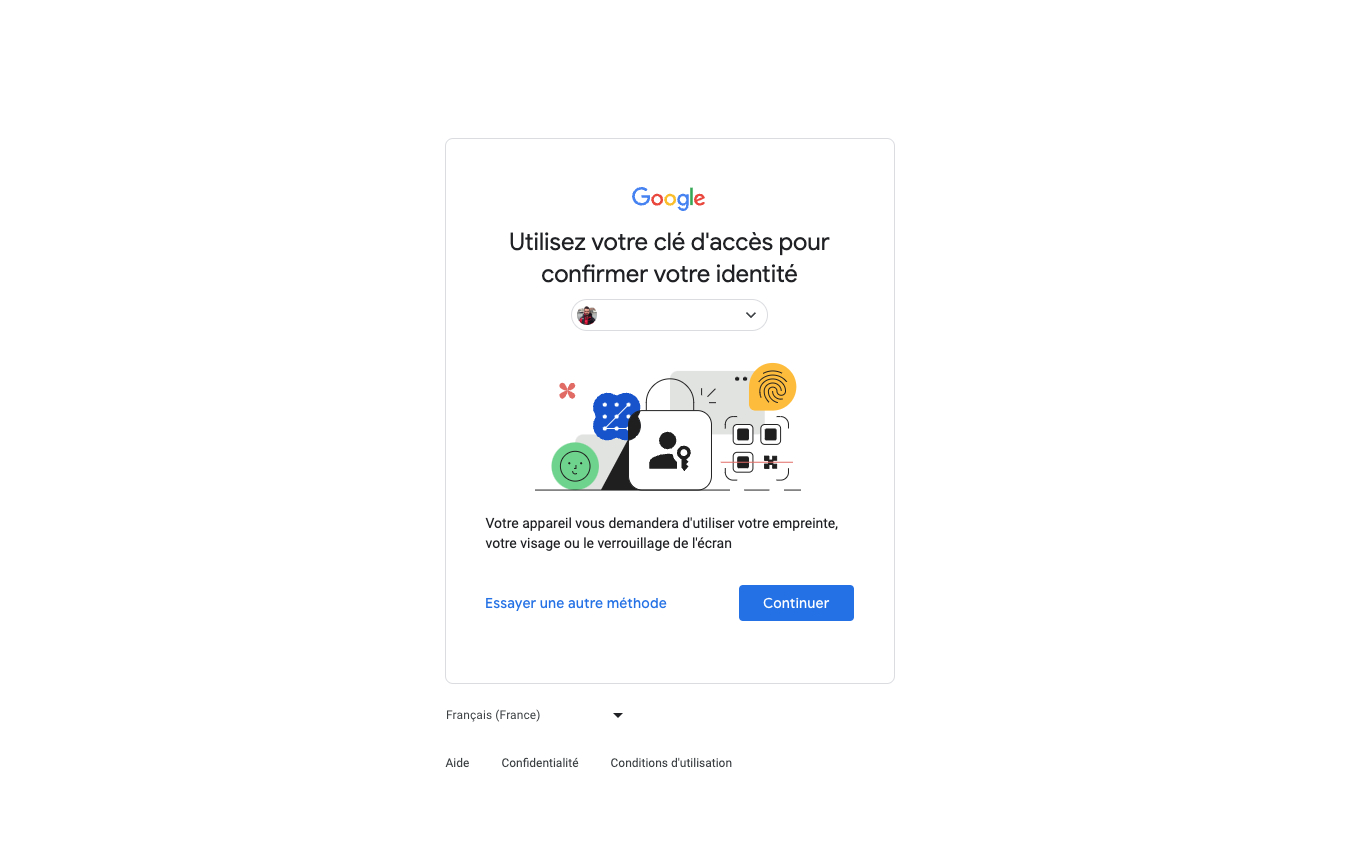
Vous devrez également activer le verrouillage d’écran, et si vous souhaitez utiliser votre téléphone pour vous connecter à un autre appareil, comme un ordinateur portable, vous devrez également activer le Bluetooth.
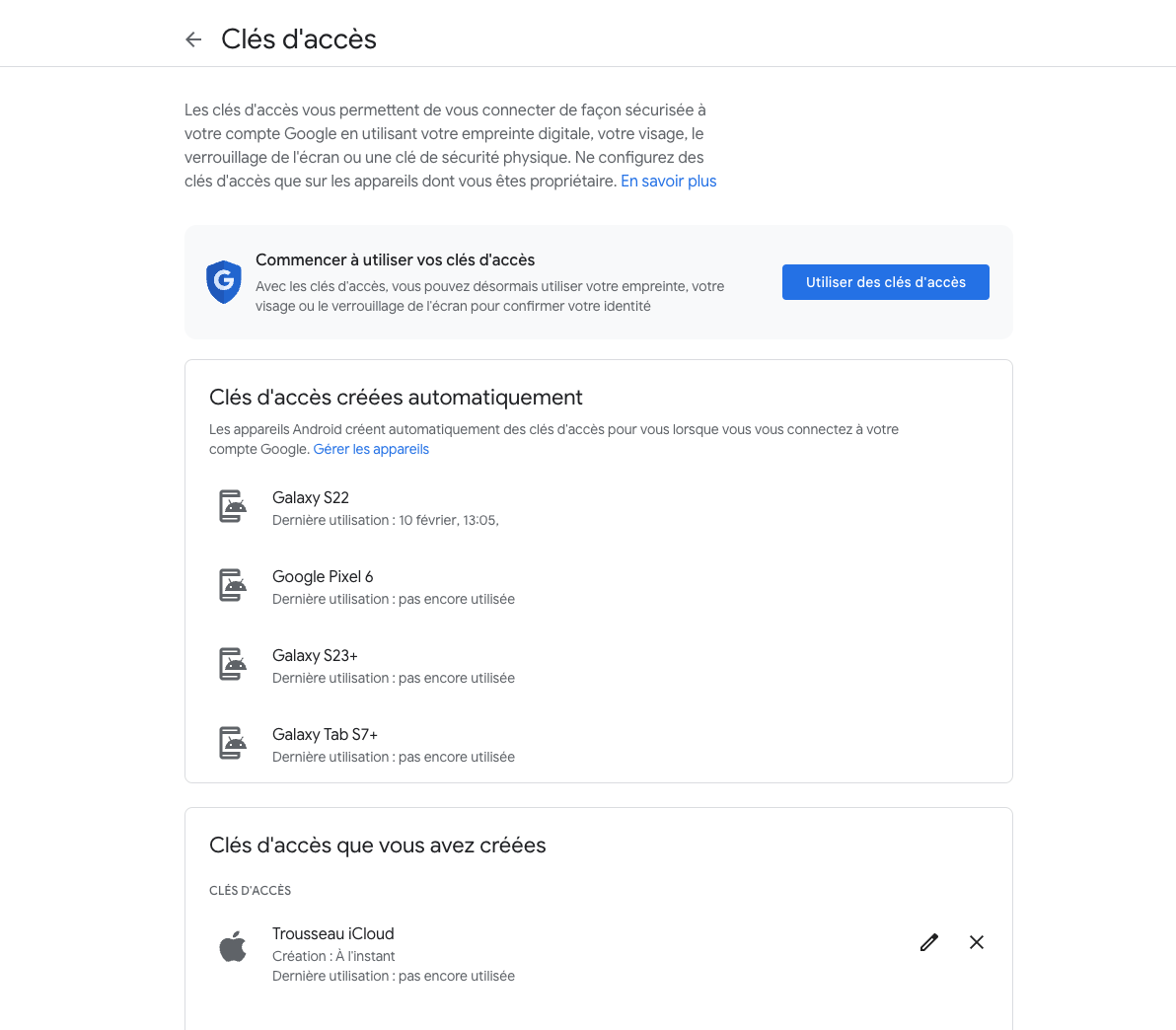
À l’origine, les clés d’accès étaient réservées aux comptes Google personnels, mais Google les a depuis étendues aux comptes Workspace (professionnels, écoles). Si vous avez un compte Workspace, la possibilité de vous connecter avec une seule passkey dépend toutefois de votre administrateur. Bref, c’est parti !
- Commencez par vous rendre sur g.co/passkeys
- Si vous avez un téléphone Android déjà connecté à ce compte, vous avez peut-être été automatiquement inscrit pour une clé d’accès. Si c’est le cas, l’appareil sera répertorié sous Clés d’accès créées automatiquement et vous pouvez simplement cliquer sur le bouton bleu Utiliser les clés d’accès.
- Si vous avez un iPhone, appuyez sur « Créer une clé d’accès », puis « Utiliser un autre appareil » et enfin, scannez le code QR affiché avec votre appareil photo. Il vous faudra alors vous identifier avec Face ID depuis votre iPhone ou votre iPad.
- Vous pouvez créer plusieurs clés d’accès, un smartphone, un PC, même un gestionnaire de mots de passe comme Dashlane est capable de gérer les passkeys.
Un point important sur la récupération : si vous perdez l’appareil qui héberge votre clé d’accès, pensez à supprimer la passkey concernée depuis votre compte Google, dans « Sécurité » puis « Clés d’accès et clés de sécurité ». Conservez aussi une autre méthode de connexion (mot de passe ou validation en deux étapes) tant que vous testez les passkeys, pour ne pas vous retrouver bloqué.
Lorsque vous vous connecterez à votre compte Google, vous pourrez donc valider la connexion grâce à vos clés d’accès configurées.
Votre café et votre dose de tech vous attendent sur WhatsApp chaque matin avec Frandroid.
Pour nous soutenir gratuitement, dites simplement à Google d’ajouter Frandroid à vos sources préférées en cliquant ici.

Ce contenu est bloqué car vous n'avez pas accepté les cookies et autres traceurs. Ce contenu est fourni par Disqus.
Pour pouvoir le visualiser, vous devez accepter l'usage étant opéré par Disqus avec vos données qui pourront être utilisées pour les finalités suivantes : vous permettre de visualiser et de partager des contenus avec des médias sociaux, favoriser le développement et l'amélioration des produits d'Humanoid et de ses partenaires, vous afficher des publicités personnalisées par rapport à votre profil et activité, vous définir un profil publicitaire personnalisé, mesurer la performance des publicités et du contenu de ce site et mesurer l'audience de ce site (en savoir plus)
En cliquant sur « J’accepte tout », vous consentez aux finalités susmentionnées pour l’ensemble des cookies et autres traceurs déposés par Humanoid et .
Vous gardez la possibilité de retirer votre consentement à tout moment. Pour plus d’informations, nous vous invitons à prendre connaissance de notre Politique cookies.