L’idée de changer de serveur DNS revient régulièrement. Cela permet notamment d’échapper à une forme de censure ou parfois d’accélérer la navigation sur le web. C’est aussi un bon réflexe en cas de panne du résolveur DNS de votre opérateur.
Comment changer de serveur DNS sur Android ?
Changer en un clic avec Cloudflare
Pour faciliter l’accès à son DNS, Cloudflare a publié une application sur Android qui permet en un clic de modifier les paramètres de l’appareil. Cette application donne aussi accès au VPN gratuit de la firme, WARP, disponible depuis 2019.
Depuis Android 9, le DNS privé s’applique à toutes les connexions, Wi-Fi comme données mobiles. Sur les versions plus anciennes, Android ne permet de changer de DNS que pour une connexion Wi-Fi. Voici comment procéder dans ces deux situations.

1.1.1.1 + WARP: Faster & Safer Internet
Une fois l’application installée, il suffit de cliquer sur le bouton central pour activer le DNS.
Sur Android 9.0 Pie ou plus
Depuis Android 9.0 Pie, la version sortie en 2018, Google propose une meilleure gestion des DNS avec le mode DNS privé, qui permet en plus d’assurer un chiffrement de la connexion vers le serveur. Si vous avez un smartphone utilisant cette version, voici la marche à suivre.
- Se rendre dans les paramètres, puis Réseau et Internet, et enfin DNS privé (l’emplacement varie selon les marques ; en cas de doute, recherchez « DNS privé » dans les paramètres) ;
- sélectionner Nom d’hôte du fournisseur DNS Privé ;
- indiquer l’adresse de l’hôte en fonction du service choisi. Par exemple :
- 1dot1dot1dot1.cloudflare-dns.com pour Cloudflare,
- dns.quad9.net pour Quad9.
Configurer un serveur DNS pour le Wi-Fi
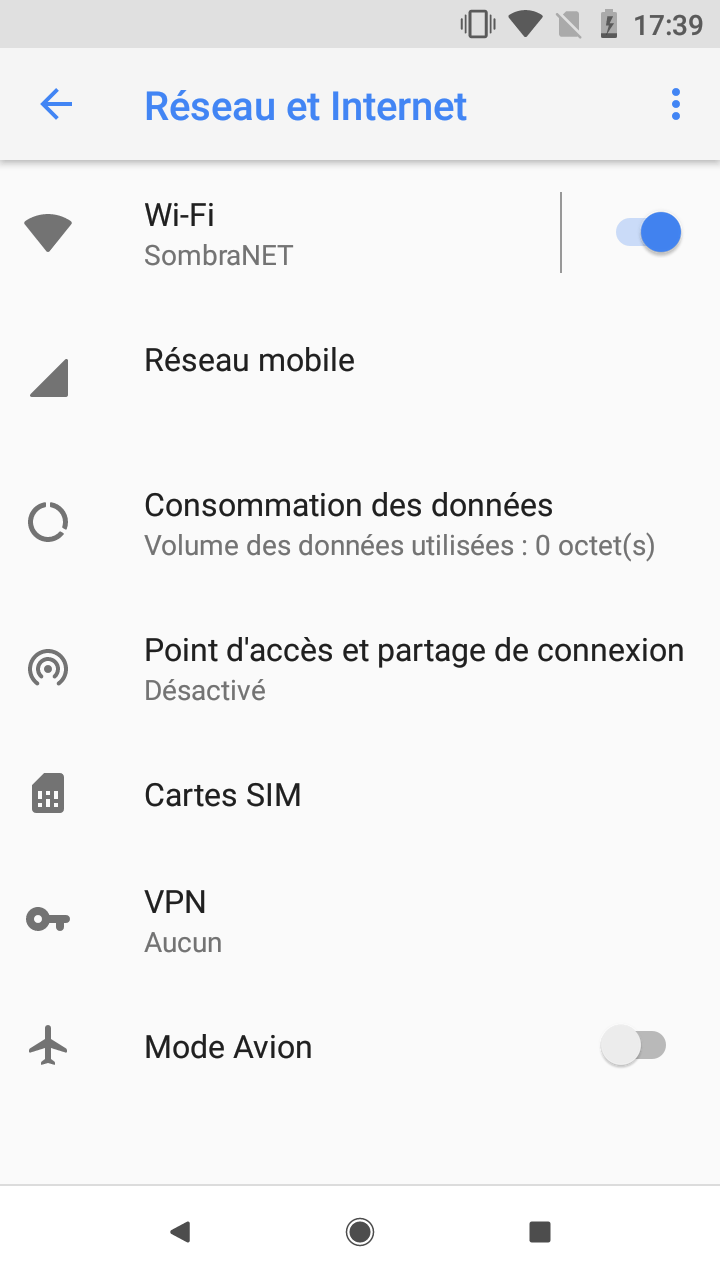
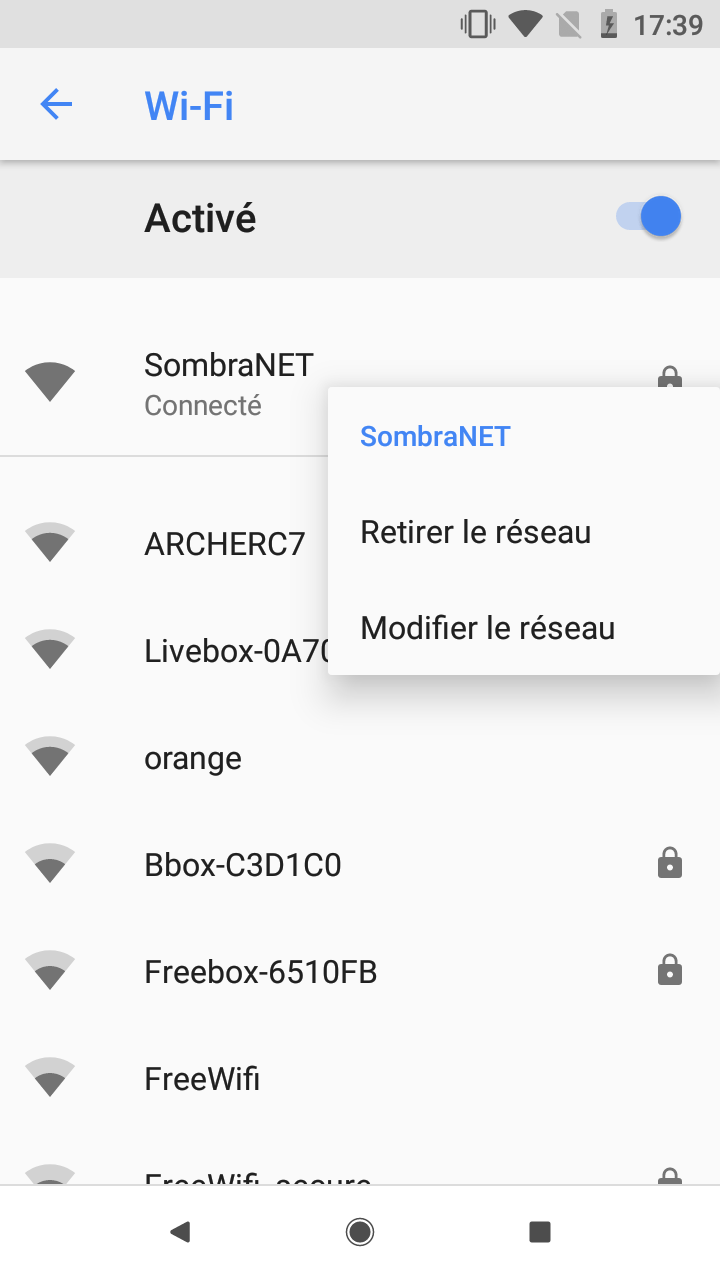
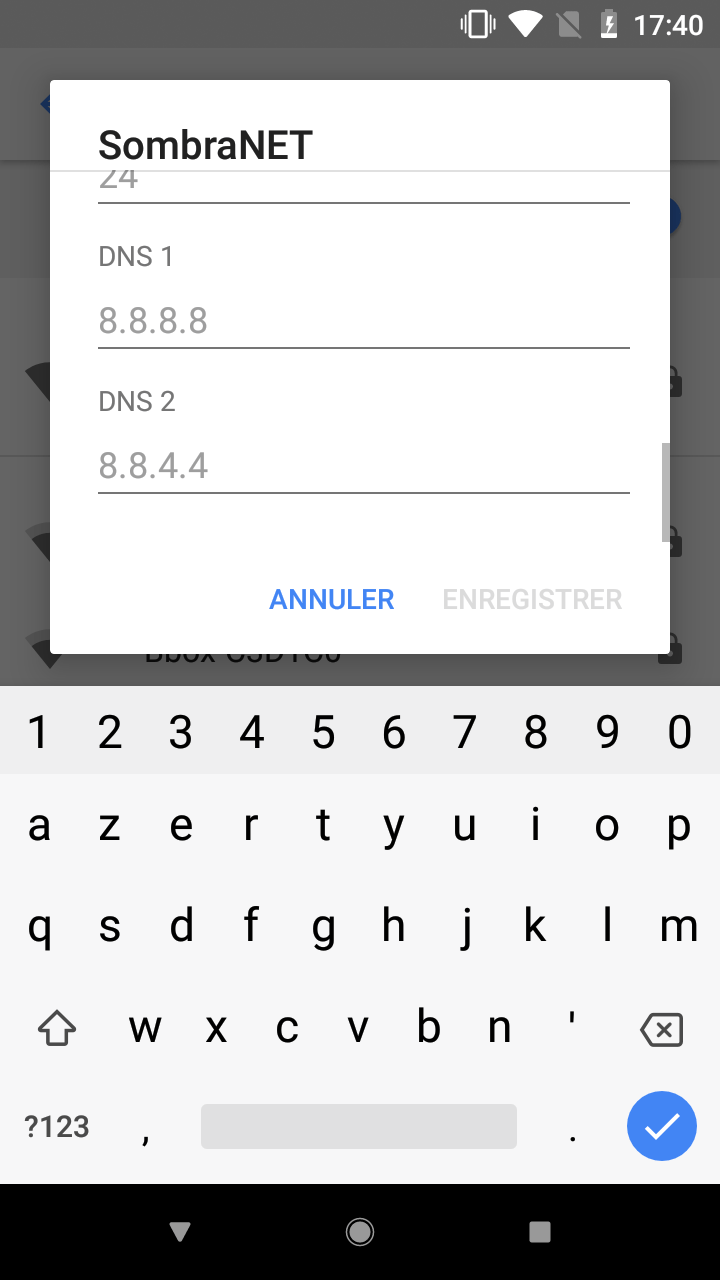
Pour personnaliser l’adresse du serveur DNS sur une connexion Wi-Fi, ouvrez les paramètres Wi Fi de votre appareil Android, puis suivez la démarche suivante pour chaque réseau :
- être connecté au réseau Wi-Fi ;
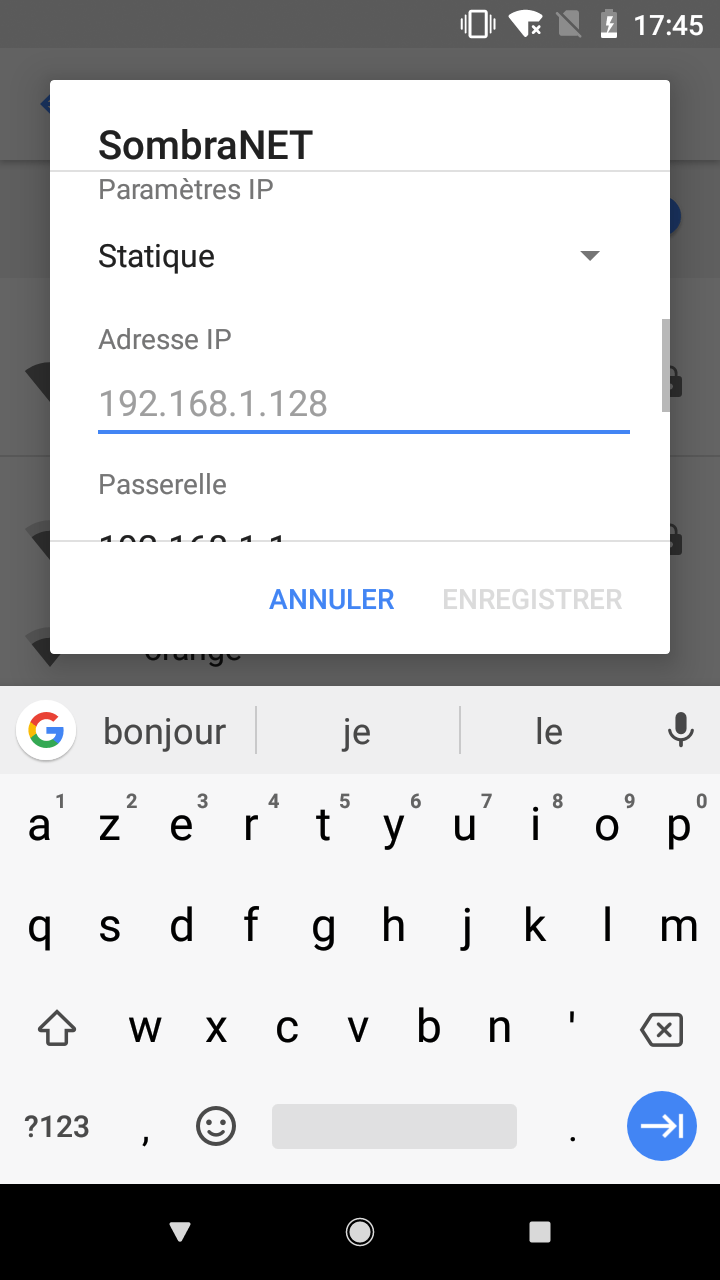
- appui long sur le nom du réseau Wi-Fi : modifier le réseau ;
- ouvrir les options avancées en bas du menu ;
- changer le paramètre IP de DHCP à Statique ;
- remplir le champ adresse IP avec l’adresse IP proposée ;
- remplir les champs DNS 1 et DNS 2 avec deux serveurs DNS sélectionnés.
À noter que le DNS 2 servira d’alternative lorsque le DNS 1 ne répond pas.

Configurer un serveur DNS pour les réseaux 3G/4G/5G
Sur Android 8 et les versions antérieures, aucun réglage ne permet de modifier le DNS de la connexion mobile. Depuis Android 9, le DNS privé décrit plus haut s’en charge, sans application. Heureusement, cette configuration reste possible avec une simple application.
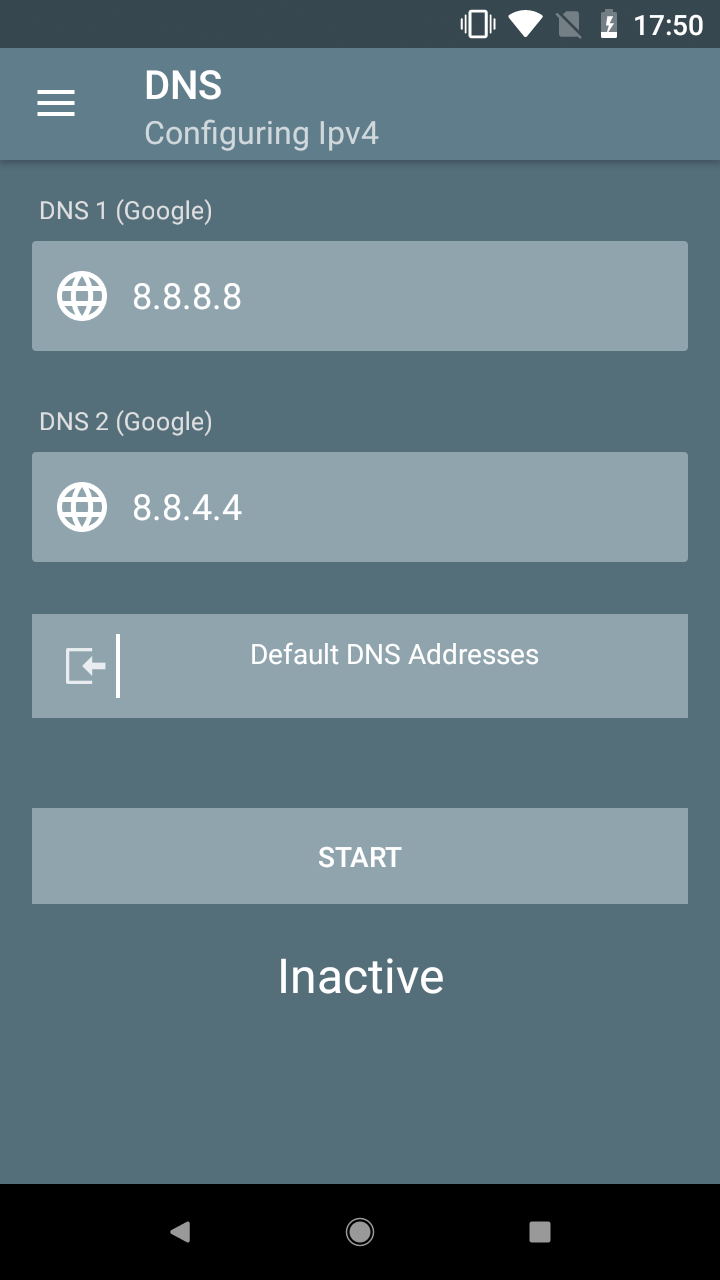
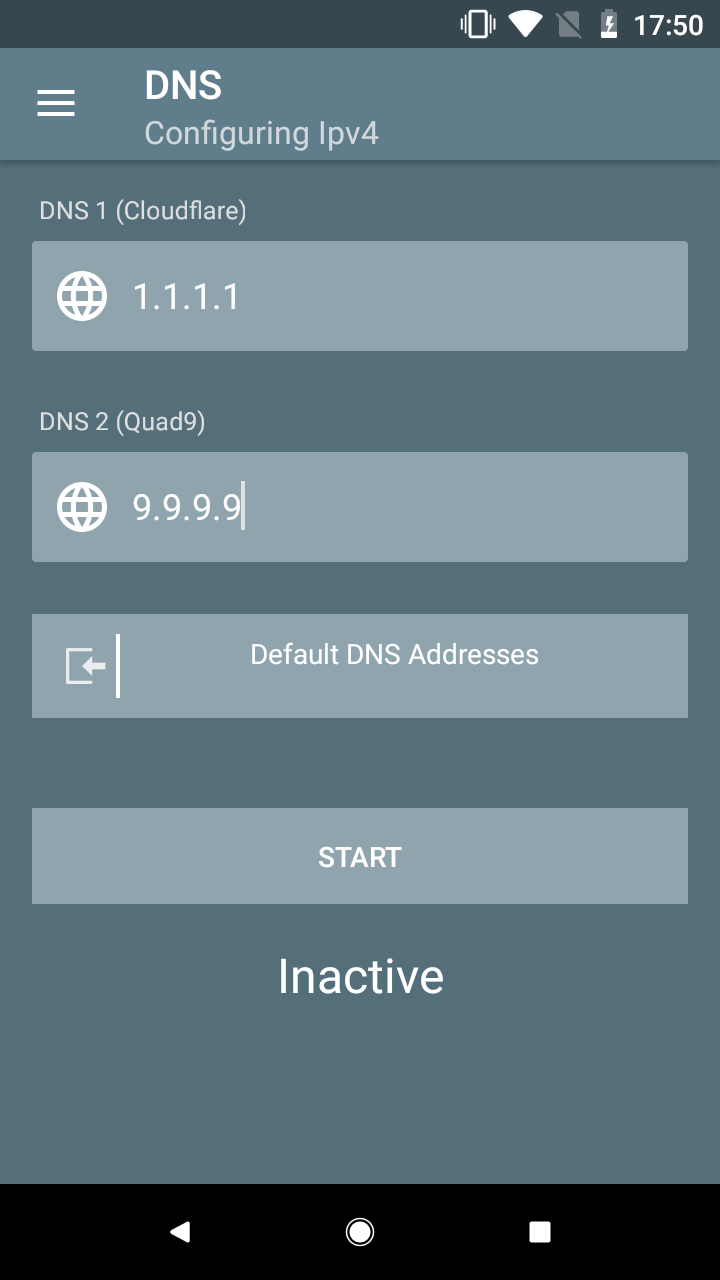
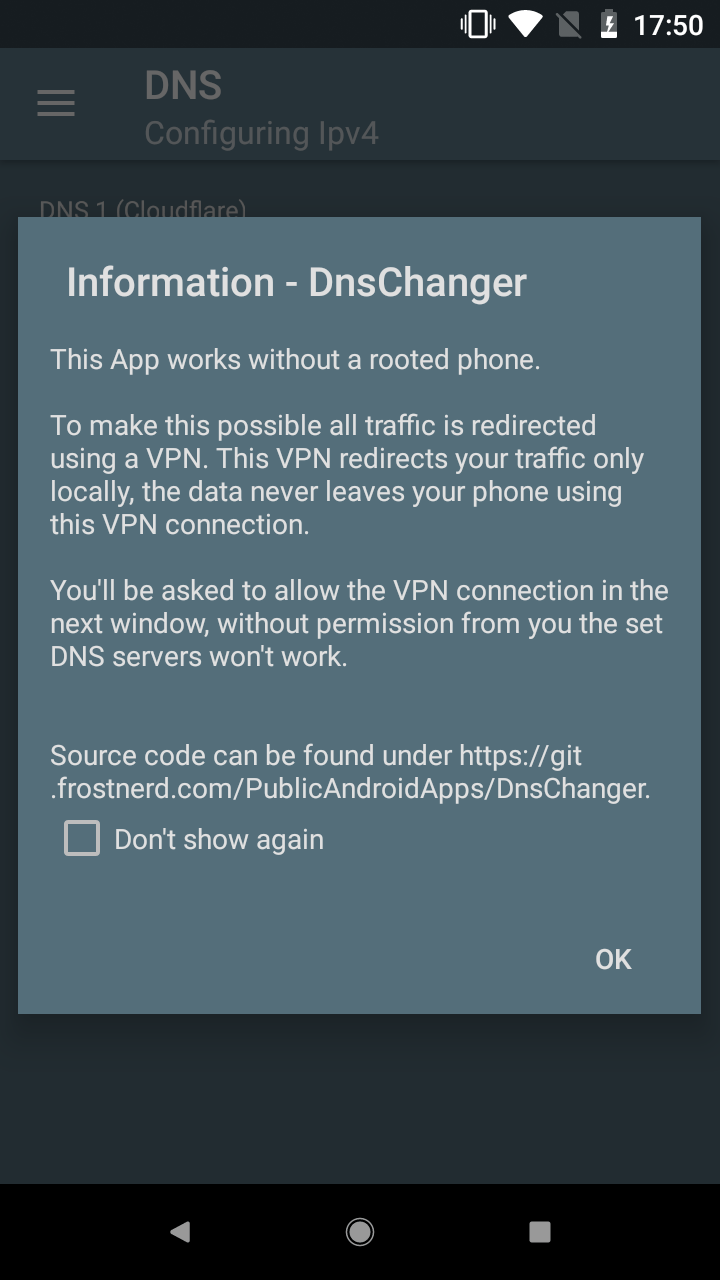
Nous avons choisi d’utiliser DNS Changer, une application gratuite et sans publicité qui gère à la fois les connexions mobiles et les connexions Wi-Fi. Pour fonctionner, cette application configure un VPN local sur le smartphone.

DNS Changer | Mobile Data & WiFi | IPv4 & IPv6
L’utilisation est simple : il suffit de saisir les adresses IP des serveurs choisis, ou d’utiliser l’option « Default DNS Addresses » pour choisir directement parmi une liste de serveurs DNS connus.
L’application demande alors l’autorisation de créer le VPN local et s’occupe de tout le reste.
Comment changer de serveur DNS sur iPhone et iPad ?
Comme sur Android, iOS permet de configurer très simplement un nouveau serveur DNS sur un réseau Wi-Fi. Pour un réseau 4G, le plus simple est une nouvelle fois de passer par la solution de Cloudflare, disponible gratuitement sur l’App Store.
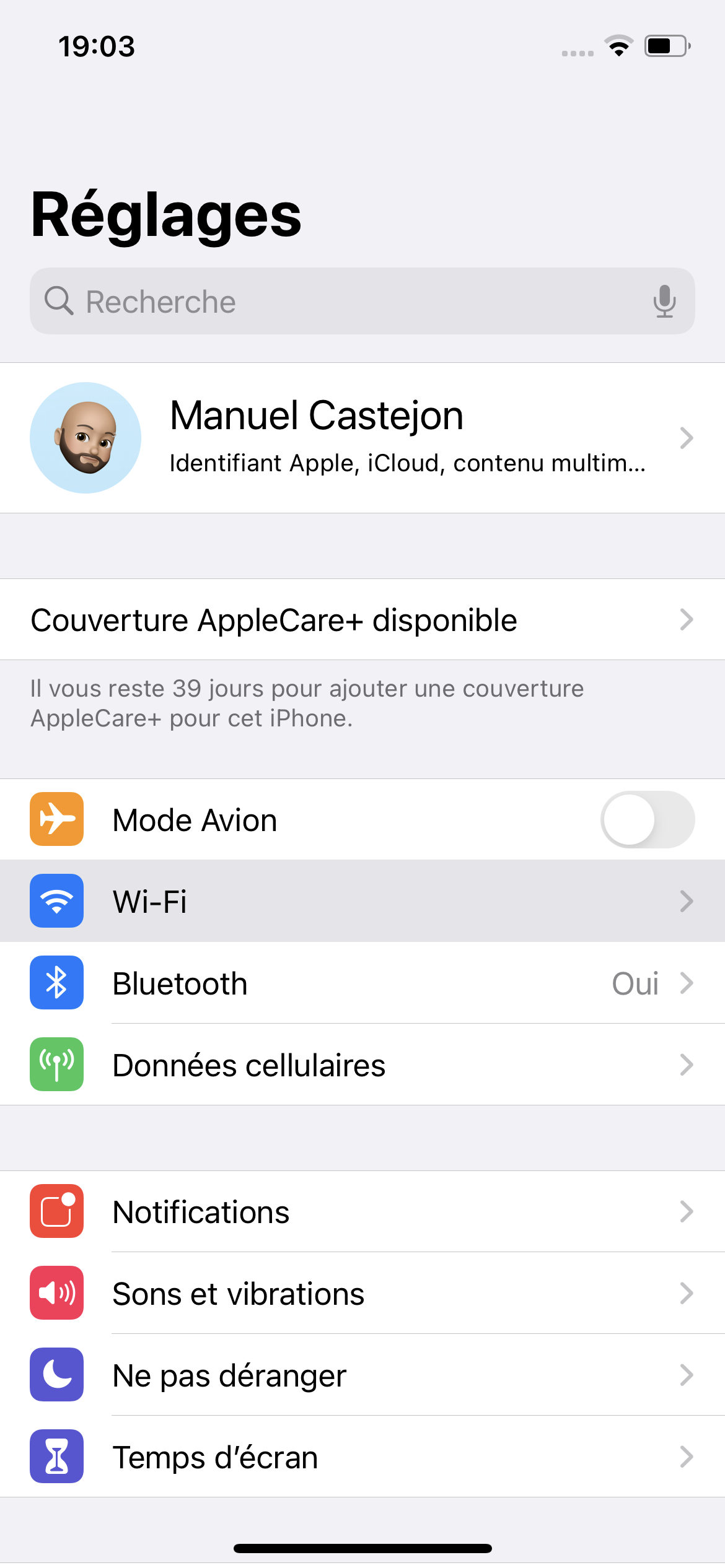
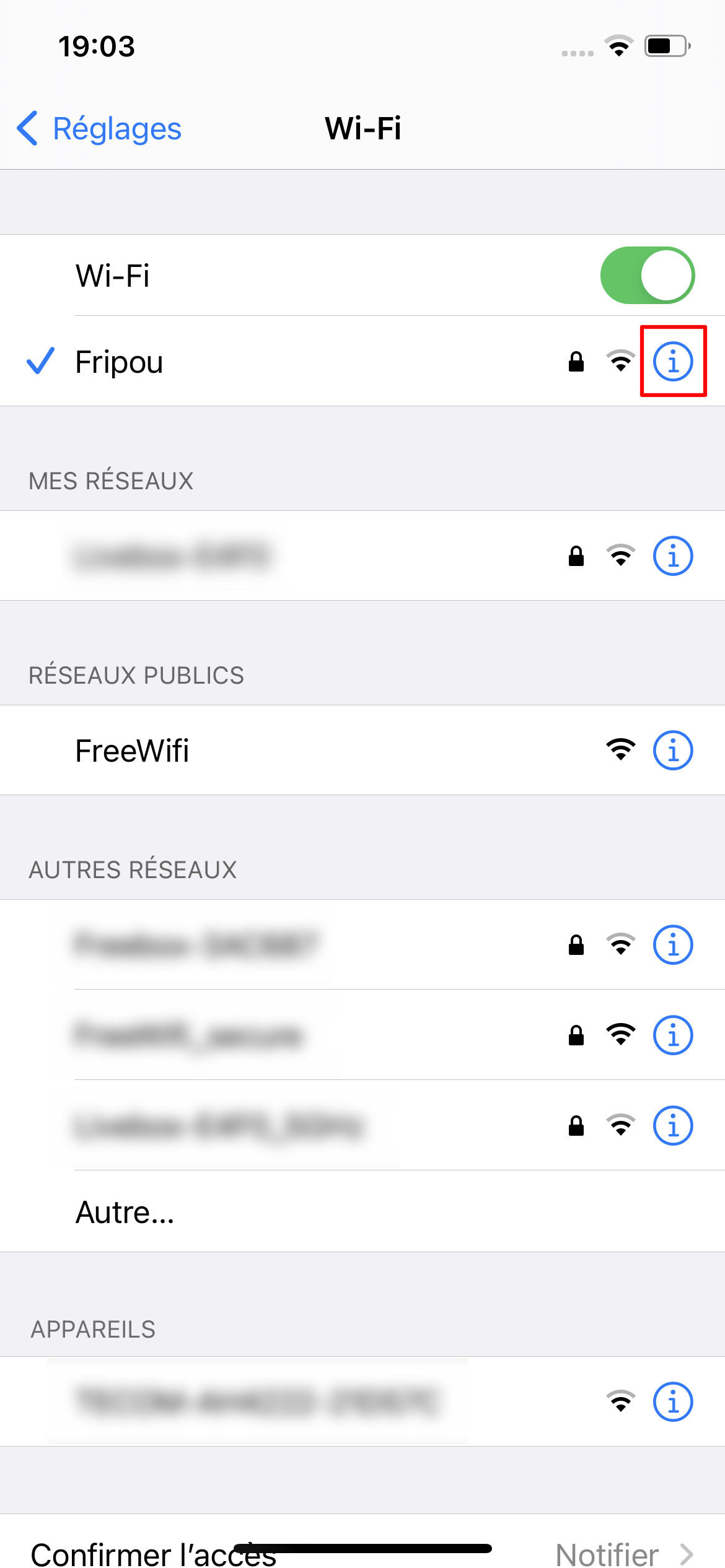
Pour régler le DNS de votre réseau Wi-Fi, commencez par ouvrir les réglages de votre iPhone ou votre iPad, puis allez dans les paramètres du Wi-Fi. Appuyez ensuite sur le « i » situé à droite du nom de votre réseau.


Jusqu’à 330€ d’avantages avec nos offres Hello Prime ou Hello Prime Duo, dont 80€ cash à l’ouverture de compte !
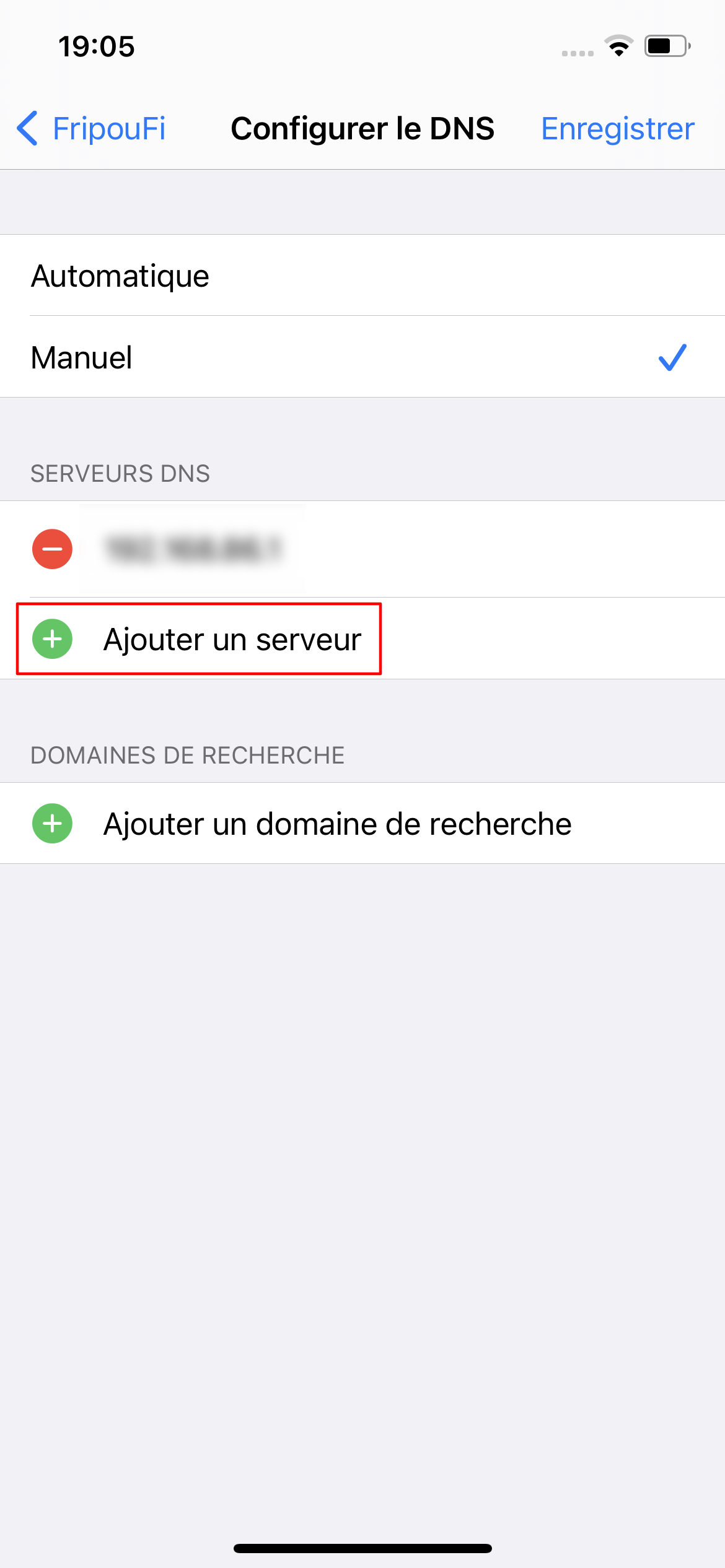
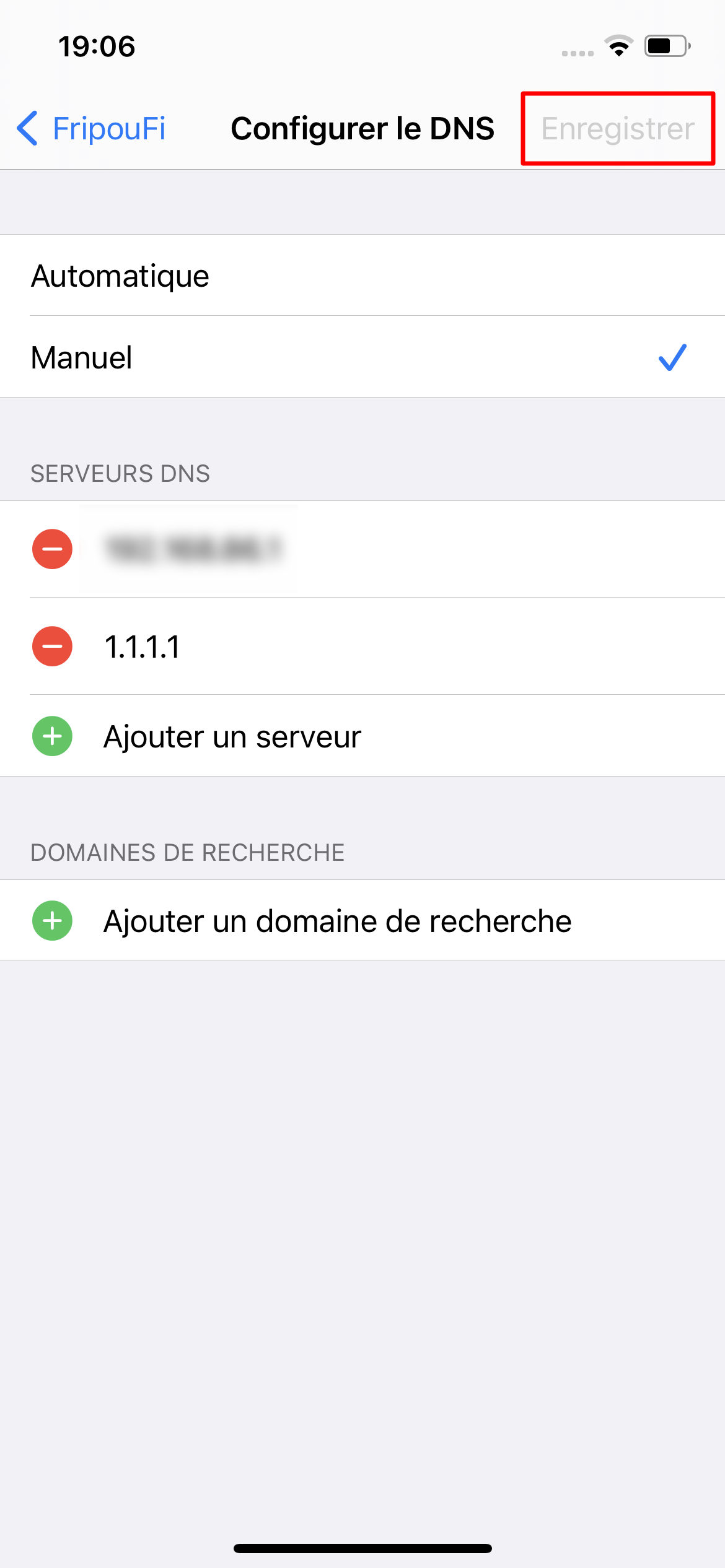
En bas de la page, vous trouverez une option appelée « Configurer le DNS ». Cliquez dessus et passez-le en Manuel. Vous pouvez alors Ajouter un serveur et entrer des adresses DNS personnalisées. Pour finaliser l’opération, cliquez sur Enregistrer en haut à droite.
Comment changer de serveur DNS sur Windows 10 ?
Sur Windows 10, il est possible de passer par des DNS différents en fonction de votre connexion. Il est donc nécessaire de les changer pour chacun de vos réseaux, y compris lorsqu’il s’agit d’un même réseau en filaire ou sans-fil, ou s’il vous arrive de vous connecter aussi bien en IPv4 qu’en IPv6. Dans tous les cas, la manipulation est la même et à répéter pour chaque réseau.
Tout d’abord, rendez-vous dans les paramètres de votre ordinateur (clic droit sur le logo Windows de votre barre de tâches, puis Paramètres). Vous y trouverez un sous-menu dédié au Réseau et Internet, et enfin le Centre Réseau et partage.
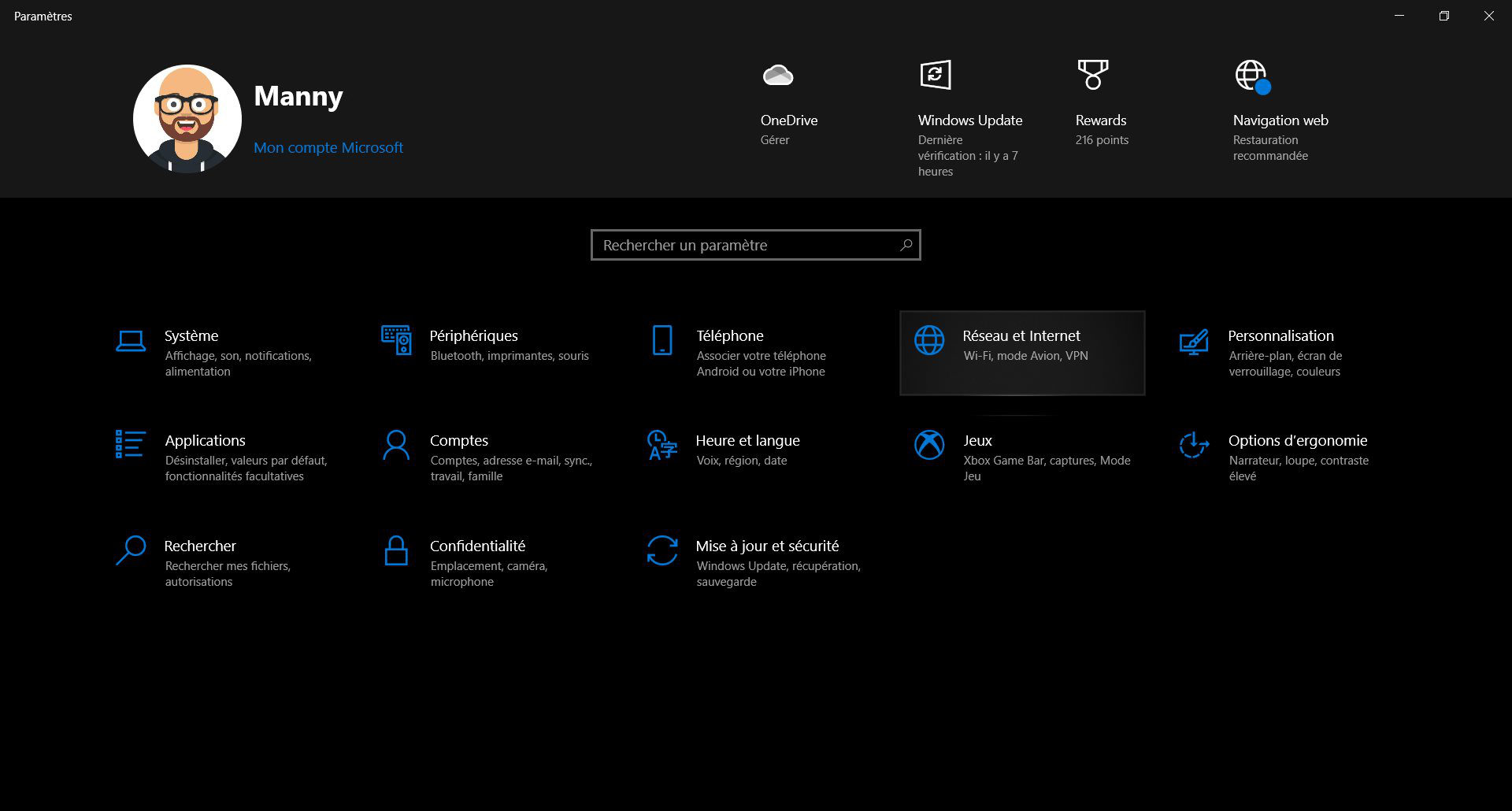
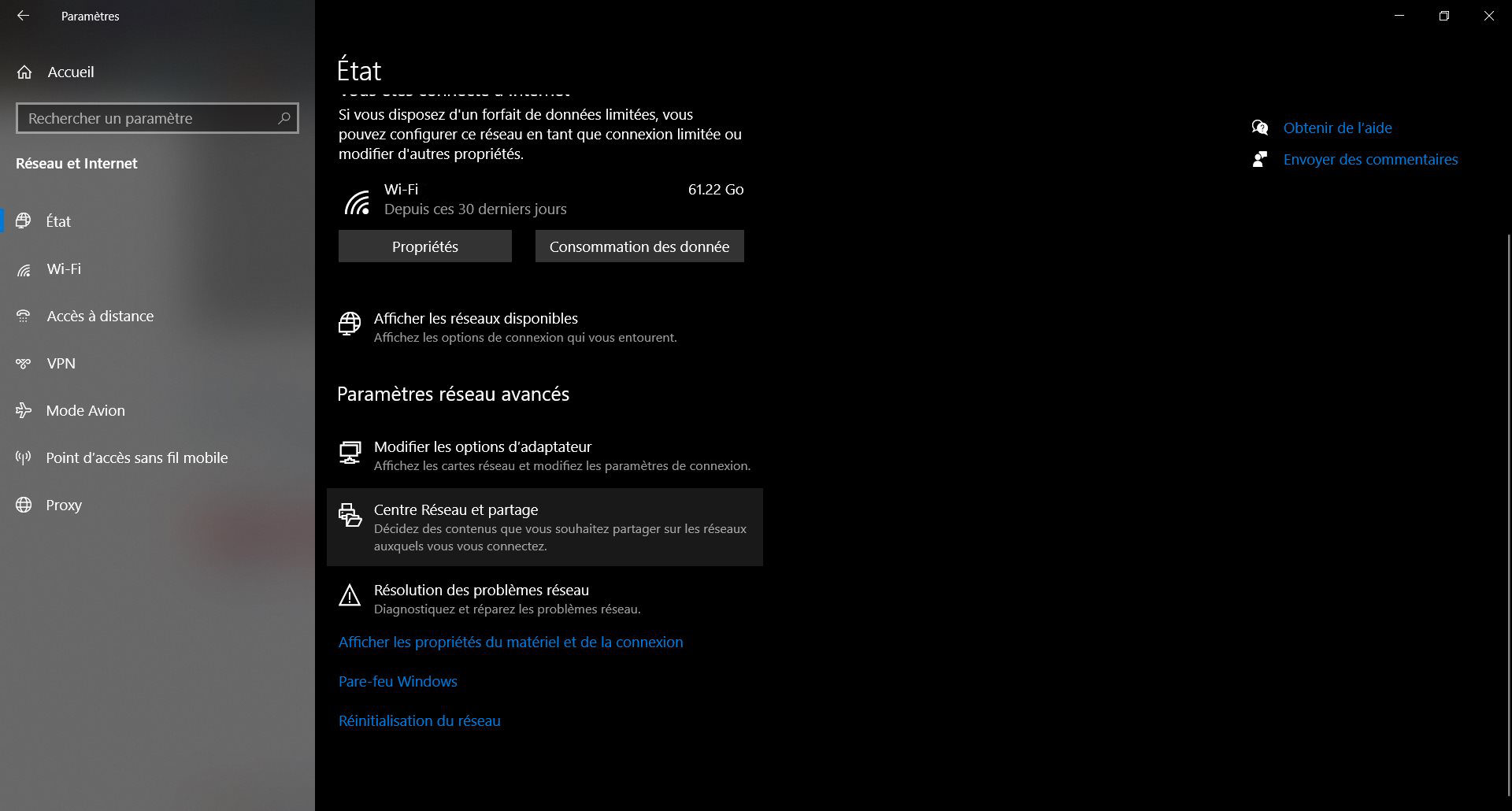
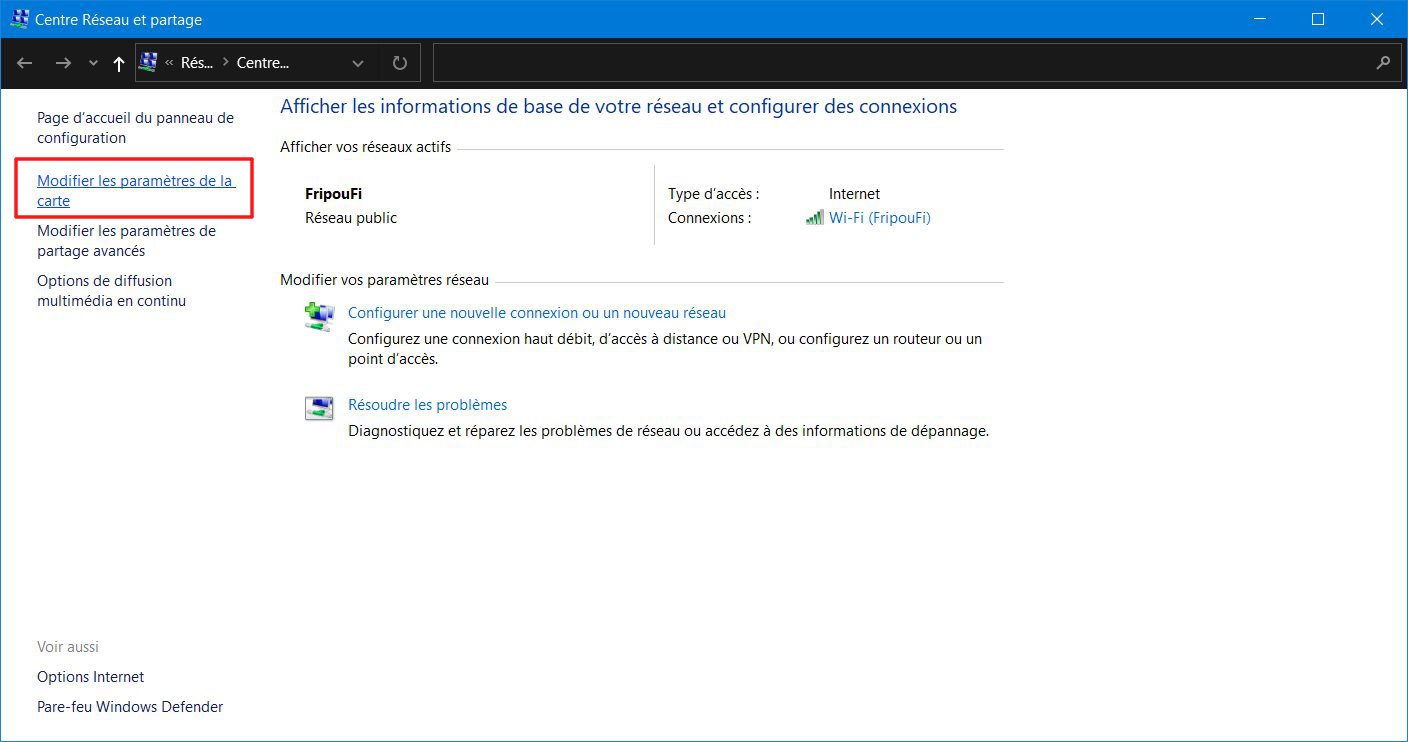
Dans le menu latéral de la fenêtre qui s’ouvre alors, sélectionnez Modifier les paramètres de la carte, puis faites un clic droit sur la connexion qui vous intéresse et allez dans ses propriétés.

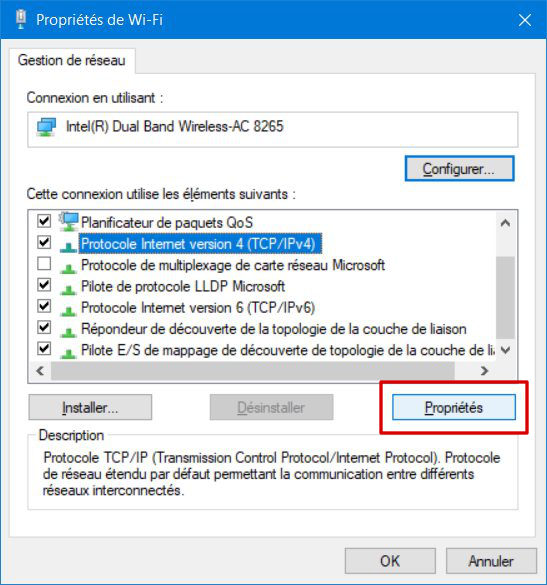
Dans les propriétés de votre connexion, sélectionnez le protocole auquel vous souhaitez appliquer votre nouveau DNS (Protocole Internet version 4 ou Protocole Internet version 6), puis cliquez sur Propriétés. Si « Obtenir les adresses des serveurs DNS automatiquement » est coché, sélectionnez « Utiliser l’adresse de serveur DNS suivante » et complétez les cases Serveur DNS préféré et Serveur DNS auxiliaire avec les IP de votre serveur DNS préféré.
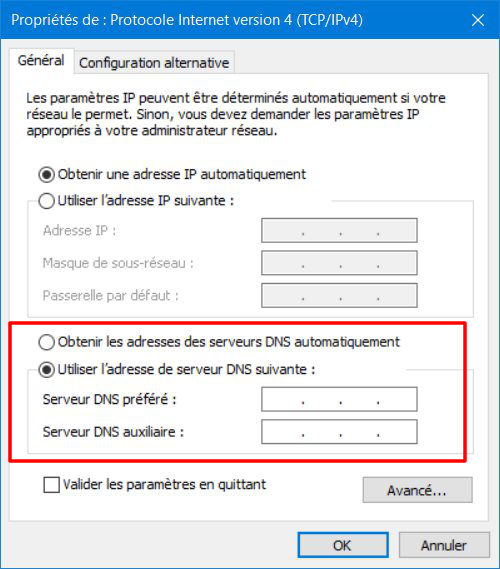
Il ne reste plus qu’à cliquer sur OK pour valider vos changements.
Comment changer de serveur DNS sur Windows 11 ?
Les instructions pour changer de serveur DNS sous Windows 11 sont très simples.
- Ouvrez l’application Paramètres de Windows 11 ;
- sur l’onglet « Réseau et Internet », choisissez « Ethernet » ou « Wi-Fi » selon le mode de connexion (en Wi-Fi, ouvrez ensuite « Propriétés du matériel ») ;
- cliquez sur « Modifier » en face de la mention « Attribution du serveur DNS » ;
- sélectionnez « Manuel » ;
- cochez IPv4 ;
- indiquez l’adresse du serveur DNS sélectionné (par exemple « 1.1.1.1 ») ;
- si le serveur DNS indiqué est compatible, Windows 11 vous propose d’utiliser le chiffrement DNS ;
- cliquez sur « Enregistrer » pour valider votre choix.
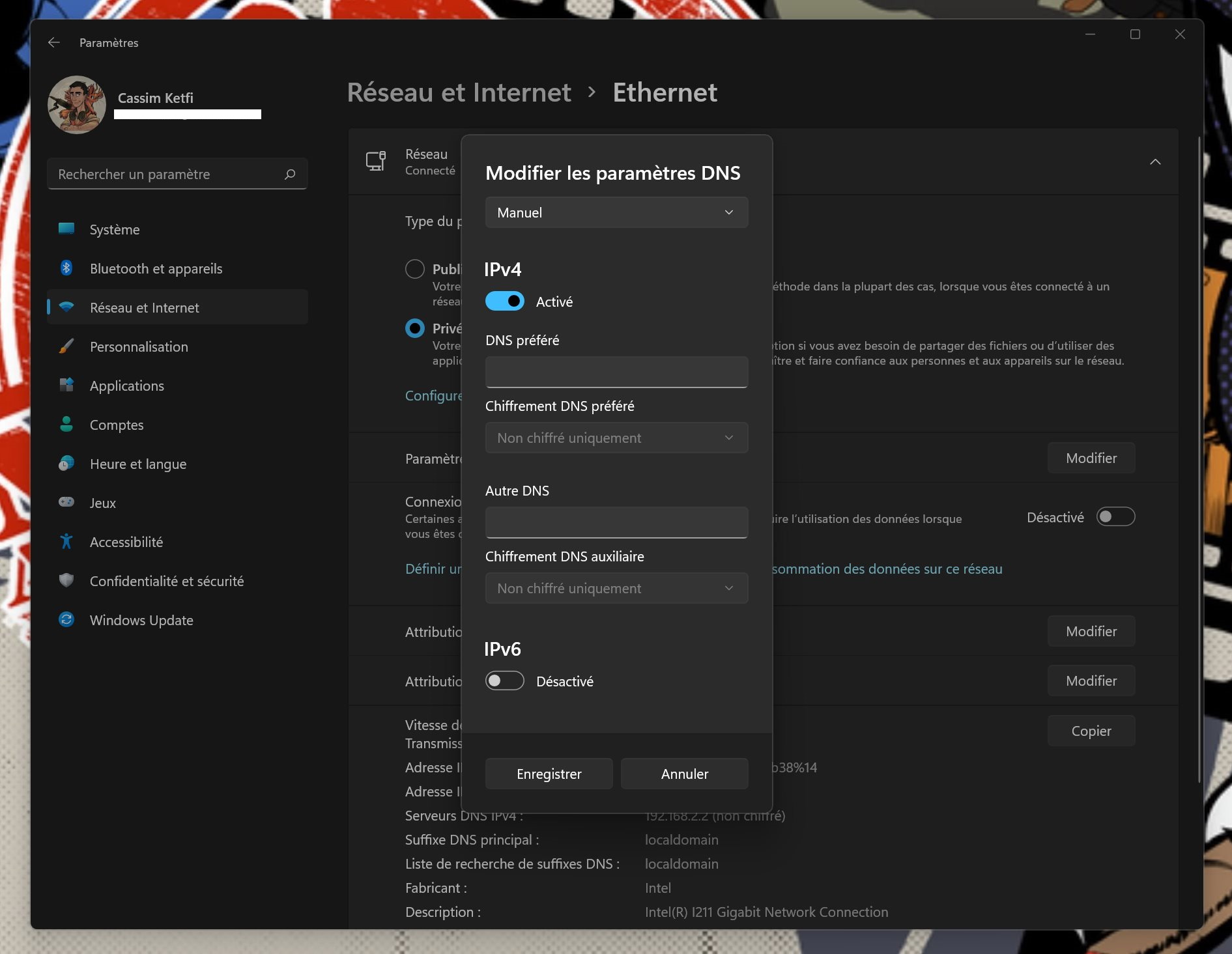
Votre nouveau serveur DNS est en place. Les blocages appliqués par le DNS de votre opérateur ne vous concernent plus, sauf ceux que la justice impose aussi aux DNS alternatifs (nous y revenons plus bas).
Pour contourner un blocage ou chiffrer l’ensemble de votre trafic, vous pouvez aussi passer par un VPN. Frandroid dispose d’un comparateur de VPN pour choisir un fournisseur, et certains éditeurs comme Surfshark proposent désormais leurs propres serveurs DNS.


Pourquoi changer de DNS ?
Voici pourquoi le choix de votre serveur DNS compte.
Votre requête peut être interceptée
Premièrement, à chaque fois que vous tapez une adresse dans votre navigateur, le nom de domaine du site (« www.frandroid.com » par exemple) est envoyé au serveur DNS. Ces requêtes se font en général « en clair », ce qui signifie qu’un intermédiaire peut se placer entre vous et le serveur et agir de façon malveillante.
Un autre type de détournement est possible. Si vous tapez une URL erronée ne renvoyant vers aucune page web, le fournisseur du DNS peut choisir de vous afficher une page de son choix à la place, par exemple la page d’accueil d’un site qui affiche des publicités.
Vos données de navigation peuvent être récoltées
De même, le serveur DNS peut enregistrer les requêtes de vos appareils pour construire un profil et le recouper éventuellement avec d’autres données, si vous êtes clients d’autres services du fournisseur du serveur DNS utilisé.
On peut censurer une partie du web
Tous les serveurs DNS ne proposent pas le même registre. En effet, la loi d’un État peut par exemple obliger le fournisseur d’un serveur DNS à supprimer certaines adresses du registre. C’est le cas en France où le tribunal judiciaire de Paris (à l’époque tribunal de grande instance) a ordonné aux opérateurs français de supprimer l’adresse du site The Pirate Bay de leurs serveurs DNS.
Les DNS alternatifs ne sont plus épargnés. En 2024, Canal+ a obtenu du tribunal judiciaire de Paris que Google, Cloudflare et Cisco (OpenDNS) bloquent eux aussi environ 117 sites de streaming sportif pirate, que les internautes consultaient justement en changeant de DNS. La cour d’appel de Paris a confirmé ces décisions le 27 mars 2026 : les trois entreprises doivent bloquer des centaines de noms de domaine, à leurs frais. Cisco a préféré retirer OpenDNS de France, et fin 2025, des fournisseurs de VPN comme NordVPN ou ExpressVPN ont reçu des ordres similaires.
Changer de serveur DNS permet toujours de contourner les blocages que la justice impose aux seuls opérateurs, soit une partie de la censure d’Internet en France.
Quel serveur DNS choisir ?
Configurer un serveur DNS alternatif à celui de son opérateur peut régler ces différents problèmes et même accélérer l’accès au web grâce à un meilleur temps de réponse. Mais alors, quel serveur DNS faut-il choisir ? Il existe un vaste choix et nous en avons sélectionné quelques-uns.
Une mise en garde avant de bidouiller : changer de DNS ne chiffre pas votre trafic web, ne masque pas votre adresse IP et n’empêche pas votre opérateur de voir avec qui vous communiquez. C’est utile pour échapper à un blocage DNS franco-français ou éviter une panne de résolveur, beaucoup moins pour « anonymiser » sa navigation. Pour cela, passez par un VPN ou par Tor.
Côté vitesse, gardez des attentes raisonnables : entre les grands résolveurs publics comme Cloudflare et Google, l’écart se compte en quelques millisecondes par requête, ce qui ne se remarque pas à l’usage. Le gain est plus net si le DNS de votre opérateur est lent ou en panne.
Quad9
Quad9 est une fondation à but non lucratif de droit suisse, créée par IBM, PCH et la Global Cyber Alliance. Le serveur DNS de Quad9 met avant tout l’accent sur la sécurité, puisqu’il bloque la requête lorsque le nom de domaine demandé figure sur ses listes de sites malveillants. La fondation promet toutefois de n’accepter aucune forme de censure et ne bloquera donc rien d’autre que des contenus malveillants (pages contenant un malware, virus, tentative d’hameçonnage, etc.).
Quad9 assure ne jamais enregistrer l’adresse IP de ses utilisateurs. Les données collectées peuvent être partagées avec ses partenaires de sécurité, mais jamais à des fins marketing.
- l’adresse IPv4 du serveur : 9.9.9.9 (secondaire : 149.112.112.112)
- l’adresse IPv6 : 2620:fe::fe
- HTTPS : https://dns.quad9.net/dns-query
- TLS : tls://dns.quad9.net
Cloudflare
Cloudflare exploite l’adresse IP la plus simple à retenir du monde pour son serveur DNS : 1.1.1.1. Cette adresse appartient à l’APNIC, le registre Internet de la zone Asie-Pacifique, avec qui Cloudflare a noué un partenariat. La firme promet un accès au web sans censure et plus rapide que la concurrence. En France, Cloudflare doit pourtant bloquer des sites de streaming pirate sur décision de justice.
Côté vie privée, Cloudflare s’engage à ne pas vendre les données des utilisateurs de 1.1.1.1 ni à s’en servir pour cibler des publicités, et à supprimer ses journaux sous 25 heures. Seules des données anonymisées sont partagées avec l’APNIC, pour de la recherche. Cloudflare garde en revanche sans limite de durée des statistiques agrégées.
- l’adresse IPv4 du serveur : 1.1.1.1 (secondaire : 1.0.0.1)
- l’adresse IPv6 : 2606:4700:4700::1111
- HTTPS : https://cloudflare-dns.com/dns-query
- TLS : tls://1dot1dot1dot1.cloudflare-dns.com
AdGuard DNS
AdGuard est depuis longtemps une application populaire sur iOS pour intégrer un bloqueur de publicité au navigateur Safari. L’entreprise a étendu ses services à la création d’un DNS et d’un service de VPN. AdGuard DNS promet toujours de bloquer les publicités et les traqueurs, mais aussi de garantir votre confidentialité en n’enregistrant pas votre navigation.
- l’adresse IPv4 du serveur : 94.140.14.14 (secondaire : 94.140.15.15)
- l’adresse IPv6 : 2a10:50c0::ad1:ff
- HTTPS : https://dns.adguard-dns.com/dns-query
- TLS : tls://dns.adguard dns.com
DNS Google
Le DNS de Google est sans doute l’un des serveurs DNS les plus populaires, disponible partout dans le monde et réputé pour la fiabilité de l’infrastructure de Google. Il est totalement gratuit et promet de ne pratiquer aucune censure, même si, en France, Google doit lui aussi bloquer des sites de streaming pirate sur décision de justice. Côté confidentialité, Google conserve votre adresse IP 24 à 48 heures dans des journaux temporaires et s’engage à ne pas utiliser ces données pour cibler des publicités. Des données de localisation à l’échelle de la ville sont en revanche gardées plus longtemps.
- l’adresse IPv4 du serveur : 8.8.8.8 et 8.8.4.4
- IPv6 : 2001:4860:4860::8888 et 2001:4860:4860::8844
- HTTPS : https://dns.google/dns-query
- TLS : dns.google
Qu’est-ce qu’un serveur DNS ?
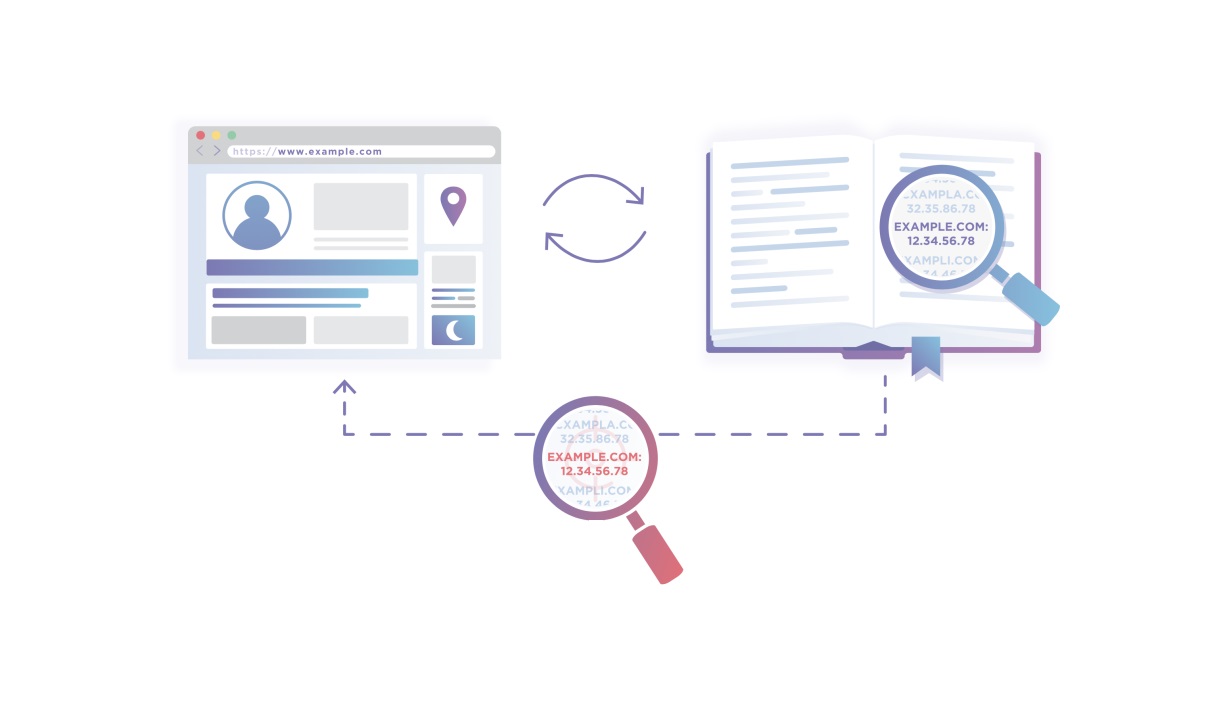
DNS pour Domain Name System désigne le système mis en place pour faire correspondre les noms de domaine (« www.frandroid.com » par exemple) aux adresses IP des serveurs qui les hébergent. Pour faire simple, le serveur DNS est un annuaire des sites sur lesquels vous surfez.
Sans rentrer dans les détails, voici succinctement comment fonctionne ce système.
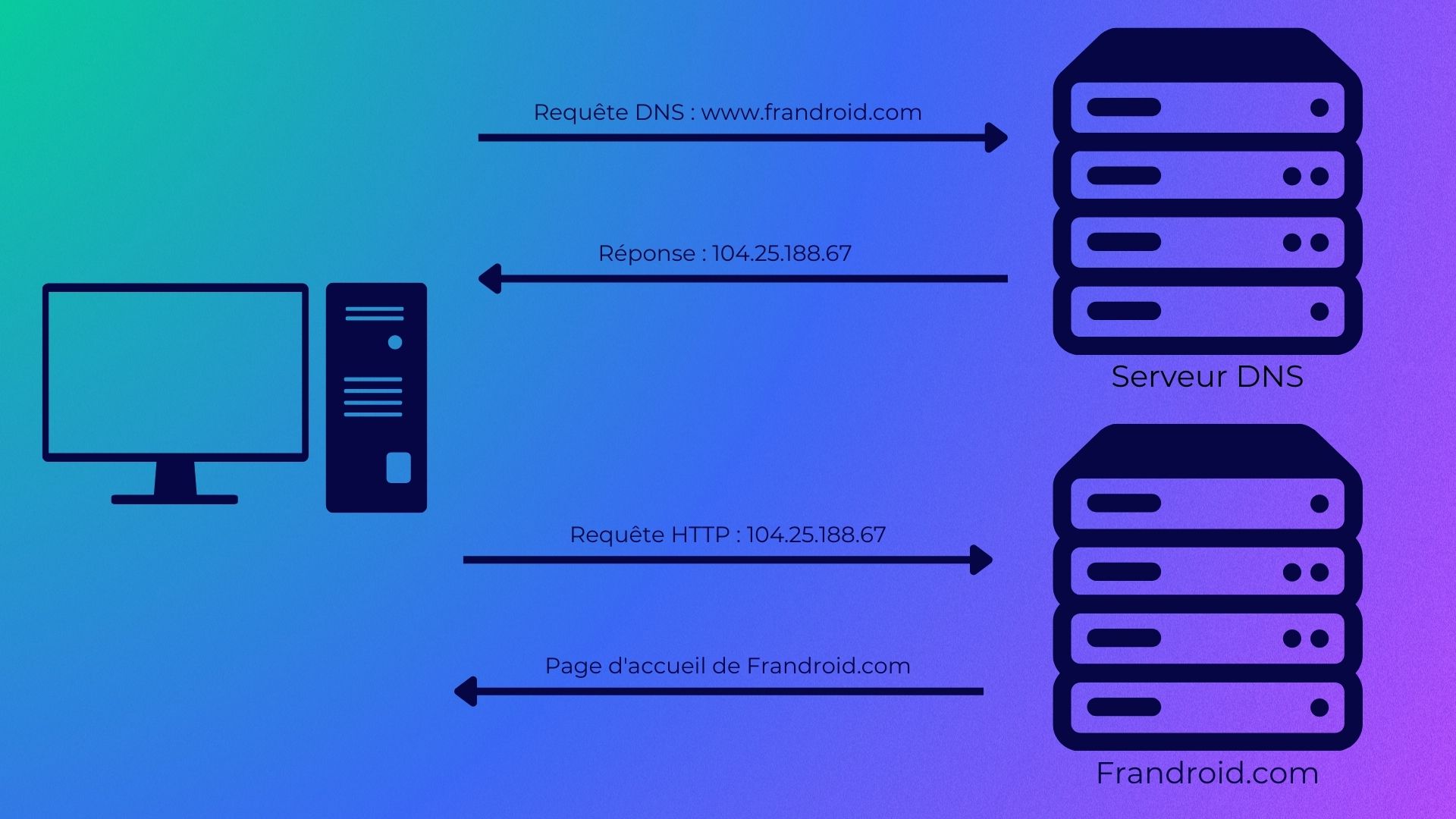
L’utilisateur rentre une adresse web dans son navigateur (ici « www.frandroid.com »), l’appareil va alors envoyer une requête au serveur DNS, par défaut celui de son opérateur, qui va regarder son registre et renvoyer l’adresse IP du serveur correspondant en réponse. L’appareil peut alors envoyer la requête HTTP au serveur en question et accéder au site web.
Un petit geste pour Frandroid ? Abonnez-vous à Frandroid sur Google pour ne manquer aucun de nos articles.
Et le second meilleur moyen de nous donner un coup de pouce, c’est d’ajouter Frandroid à vos sources préférées sur Google.

Ceux de ton opérateur pour la data (=3G/4G) et en WIFI, ceux du FAI derrière le routeur, voire ceux de la société à qui appartient le routeur.
Dns fiable, Svp?
Commentaire d'il y a un an. .. Matin pas réveillé 😃
source?
Ces requêtes se font en général « en claire » : Pas très CLAIR comme histoire.
Dns manager avec dnscrypt inclus de loin le meilleur
Probablement celui de ton fournisseur d'accès Internet/4g ;)
Le meilleur : dnscrypt, grand choix de dns open source, crypté...
Desactive ipv6 sur ta box ou télécharge une appli pour ton phone
Pour ma part, j'ai toujours un problème avec Android qui se moque de ma configuration DNS en s'obstinant à prendre ses DNS V6 par défaut qui sont prioritaires à ma configuration de DNS V4. Je n'arrive pas à désactiver les DNS IPV6 .... C'est un bug connu d'Android (ou une fonctionnalité mal réfléchie), cherchez "Android using IPv6 DNS servers instead of IPv4" sur Google.
"vous pouvez maintenant surfer plus rapidement sur les internets, en évitant l’éventuelle censure" Attention cela ne permet pas d'échapper à toute la censure, sinon les chinois ne seraient pas tellement gênés par exemple.
Il y a aussi les serveurs DNS de OpenNIC, Google ou OpenDNS.
Bonsoir, impossible de changer les adresses dans, le bouton enregistrer reste grisé
tu peux aussi utiliser un VPN digne de ce nom. il crypte ce qui part de ton navigateur, et passe par un DNS autre que celui de ton operateur, puis vers un serveur de ton choix , etranger par exemple
si on met l'adresse ip du serveur auquel on veut se rendre il passera pas par un dns ?
Ce contenu est bloqué car vous n'avez pas accepté les cookies et autres traceurs. Ce contenu est fourni par Disqus.
Pour pouvoir le visualiser, vous devez accepter l'usage étant opéré par Disqus avec vos données qui pourront être utilisées pour les finalités suivantes : vous permettre de visualiser et de partager des contenus avec des médias sociaux, favoriser le développement et l'amélioration des produits d'Humanoid et de ses partenaires, vous afficher des publicités personnalisées par rapport à votre profil et activité, vous définir un profil publicitaire personnalisé, mesurer la performance des publicités et du contenu de ce site et mesurer l'audience de ce site (en savoir plus)
En cliquant sur « J’accepte tout », vous consentez aux finalités susmentionnées pour l’ensemble des cookies et autres traceurs déposés par Humanoid et .
Vous gardez la possibilité de retirer votre consentement à tout moment. Pour plus d’informations, nous vous invitons à prendre connaissance de notre Politique cookies.