
Mardi 23 juin, 19 h. La réservation de la Steam Machine a ouvert, un tirage au sort va décider qui aura le droit de payer, et on actualise un formulaire comme pour des places de concert.
Plutôt que d’attendre la loterie, pourquoi ne pas monter la machine nous-mêmes ? Bonne nouvelle : le même soir, Valve a autorisé l’installation de SteamOS sur n’importe quel PC à carte AMD. Bref, ici, on vous guide sur les bonnes pièces, le bon système, et le faux pas qui peut coûter cher. On peut donc s’amuser à reprendre la fiche technique de la console pour s’en approcher au plus près.

Il n’y a pas d’offres pour le moment, découvrez :
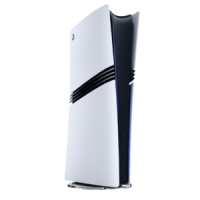


Pour rappel, la Steam Machine, vendue à partir de 1 039 €, embarque un AMD Zen 4 à 6 cœurs, un GPU RDNA 3 maison de niveau Radeon RX 7600 mobile, 16 Go de DDR5 et un SSD PCIe 4.0, dans un cube de 2,6 kg. Si elle coûte aussi cher, c’est en grande partie à cause de sa relation tendue avec les fabricants de RAM. On vise donc un CPU AMD AM5 d’entrée de gamme, une RX 7600 de bureau et 16 Go de mémoire. Avec des pièces du commerce, on tombe à 971 €, soit 68 € sous le tarif de Valve — un écart que la flambée de la mémoire vient largement rogner, comme on le verra.
Pour aller plus loin
Monter un PC gaming : nos recommandations de configurations PC gamer pour tous les budgets
Plus performant, et souvent moins cher
Pas de surprises, à budget égal, un PC monté soi-même rend plus d’images par seconde qu’une Steam Machine.
Rien d’étonnant, même si on espérait voir Valve casser les prix, voire subventionner sa console comme le font Sony et Microsoft.
Mon collègue Clément a justement opposé la console à une configuration PC à 1 000 € et à une PS5 Pro : à performances équivalentes, le PC s’en sort pour moins cher, et avec un peu plus de budget il passe devant. Une nuance s’impose pourtant. La Steam Machine, elle, joue sur le terrain des consoles comme la PlayStation 5, avec un appareil prêt à brancher et un format minuscule. Le test de Clément le rappelle : peu de tours savent se faire oublier sous un téléviseur.
Pour aller plus loin
Steam Machine vs configuration PC à 1000 euros vs PS5 Pro : que faut il choisir ?
Quels composants choisir, et où mettre le budget
On passe à notre machine. Le processeur d’abord. Le Ryzen 5 7500F à 137 € fait largement le travail, le 7600 ajoute un circuit graphique intégré pour 53 € de plus, dispensable si le budget serre.
La carte graphique est le vrai curseur du prix : l’Asus Dual Radeon RX 7600 à 280 € fait les images par seconde, c’est le poste où il ne faut pas lésiner.
Pour le boîtier, comme la carte mère est en micro-ATX, visez un format mATX compact plutôt qu’un mini-ITX, plus cher et plus pénible à monter.
Le reste suit : un SSD de 512 Go pour coller à la console, une alimentation de 650 W avec de la marge, et un Arctic Freezer 36 qui refroidit en silence pour 25 €.
| Composant | Modèle | Prix |
|---|---|---|
| Processeur | AMD Ryzen 5 7500F | 137 € |
| Carte graphique | Asus Dual Radeon RX 7600 | 280 € |
| Carte mère | ASRock A620M-HVS | 77,99 € |
| Mémoire | 16 Go DDR5-5600 (kit 2 barrettes) | 247,99 € |
| Stockage | SSD 512 Go PCIe 3.0 | 85,99 € |
| Boîtier | Cooler Master MasterBox Q300L V2 | 63,68 € |
| Alimentation | Gigabyte P650SS (650 W) | 52,99 € |
| Refroidissement | Arctic Freezer 36 | 25,36 € |
| Total | 971 € |
Notre montage prend même l’avantage sur deux points. Le GPU de la console se situe juste sous une RX 7600 de bureau, donc notre carte passe devant. On a aussi monté deux barrettes là où la Steam Machine n’embarque qu’une seule barrette de mémoire, un choix qui bride une partie des jeux.
Un point d’attention sur le rapport de force brut : d’après le test de Digital Foundry, le GPU de la Steam Machine se situe entre une Radeon RX 6600 et une RX 7600 selon les jeux, et la machine boxe globalement dans la catégorie d’une PS5 ou d’une Xbox Series. Notre montage en RX 7600 de bureau passe donc logiquement devant, mais l’écart reste celui de l’entrée de gamme : on vise le 1080p confortable, pas le 4K natif.
Le point douloureux, c’est justement le prix de la mémoire : ce kit de 16 Go à près de 248 € vaudrait une cinquantaine d’euros une année normale, et cette flambée du DDR5 avale presque tout l’écart avec la console. La tour reste malgré tout évolutive : on peut viser plus tard une RX 9060 XT, 53 % plus rapide en Full HD, ou chasser le GPU et le boîtier d’occasion.
- Mettez le budget sur le GPU, pas sur la RAM : c’est lui qui fait les images par seconde.
- Visez un boîtier mATX compact, pas un mini-ITX, plus cher et plus difficile à assembler.
- Posez des alertes de prix chez plusieurs marchands : les tarifs Amazon ne sont jamais les meilleurs.
- Regardez l’occasion pour le GPU et le boîtier, et restez sur du neuf pour la mémoire et le SSD.
- Un SSD PCIe 4.0 en TLC coûte à peine plus cher et reste fiable même quand il se remplit.
Quels sont les éléments d’une configuration pour un PC gamer ?
- Un boîtier PC
- Un processeur
- Une carte graphique
- Une carte mère
- Des barrettes de RAM
- Un SSD
- Une alimentation électrique
- Un ventirad
SteamOS, Bazzite ou attendre Nvidia ?
Le choix du système est tout l’intérêt du moment. Pour une configuration en Radeon comme la nôtre, le plus direct est SteamOS.
Depuis la version 3.8 (sur steampowered.com), déployée à la mi-juin, Valve autorise officiellement son installation sur un PC du commerce, à condition d’avoir un GPU AMD ou Intel. On récupère l’image, on désactive le Secure Boot dans le BIOS, et la machine démarre dans la même interface manette que le Steam Deck, avec la précompilation des shaders qui évite les saccades de Windows. Deux limites à connaître : l’installation efface tout le disque, et le double démarrage avec Windows n’est pas encore là, même si Valve dit y travailler.
Si votre carte est une GeForce, c’est une autre histoire. SteamOS ne gère pas encore les GPU Nvidia, dont les pilotes restent propriétaires là où ceux d’AMD et d’Intel sont open source et intégrés au noyau Linux. Valve a confirmé collaborer très étroitement avec Nvidia sur le sujet, avec une équipe dédiée qui grandit. Le hic, c’est le calendrier : ce rapprochement avec Nvidia ne devrait pas aboutir avant fin 2026, plus probablement 2027.
Pour aller plus loin
J’ai découvert le vrai potentiel de l’Asus ROG Ally avec SteamOS
Et à ce jeu, Bazzite est la distribution communautaire qui se rapproche le plus de SteamOS, tout en allant plus loin sur le matériel.
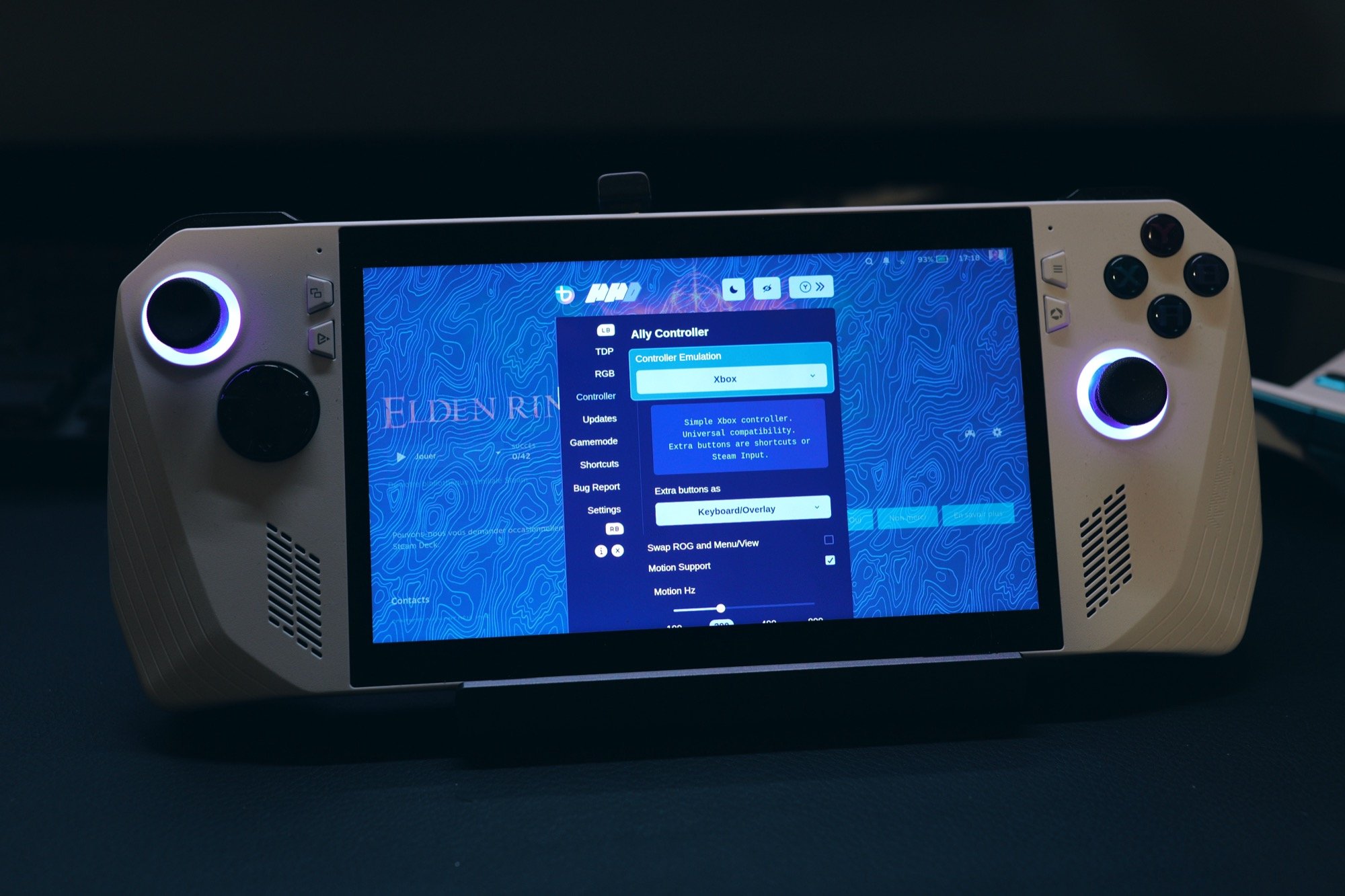
Basée sur Fedora Atomic et développée par le projet Universal Blue, elle reprend le mode jeu façon Steam Deck via le compositeur Gamescope de Valve, avec Steam préinstallé, le HDR, le VRR et la précompilation des shaders. Nous l’avons installé sur une ROG Ally avec d’excellentes résultats.
Pour aller plus loin
J’ai découvert le vrai potentiel de l’Asus ROG Ally avec SteamOS
Son vrai atout : elle embarque les pilotes Nvidia en plus de Mesa pour AMD et Intel, là où SteamOS reste (pour le moment) cantonné aux Radeon, ce qui en fait la voie la plus simple pour une GeForce aujourd’hui.
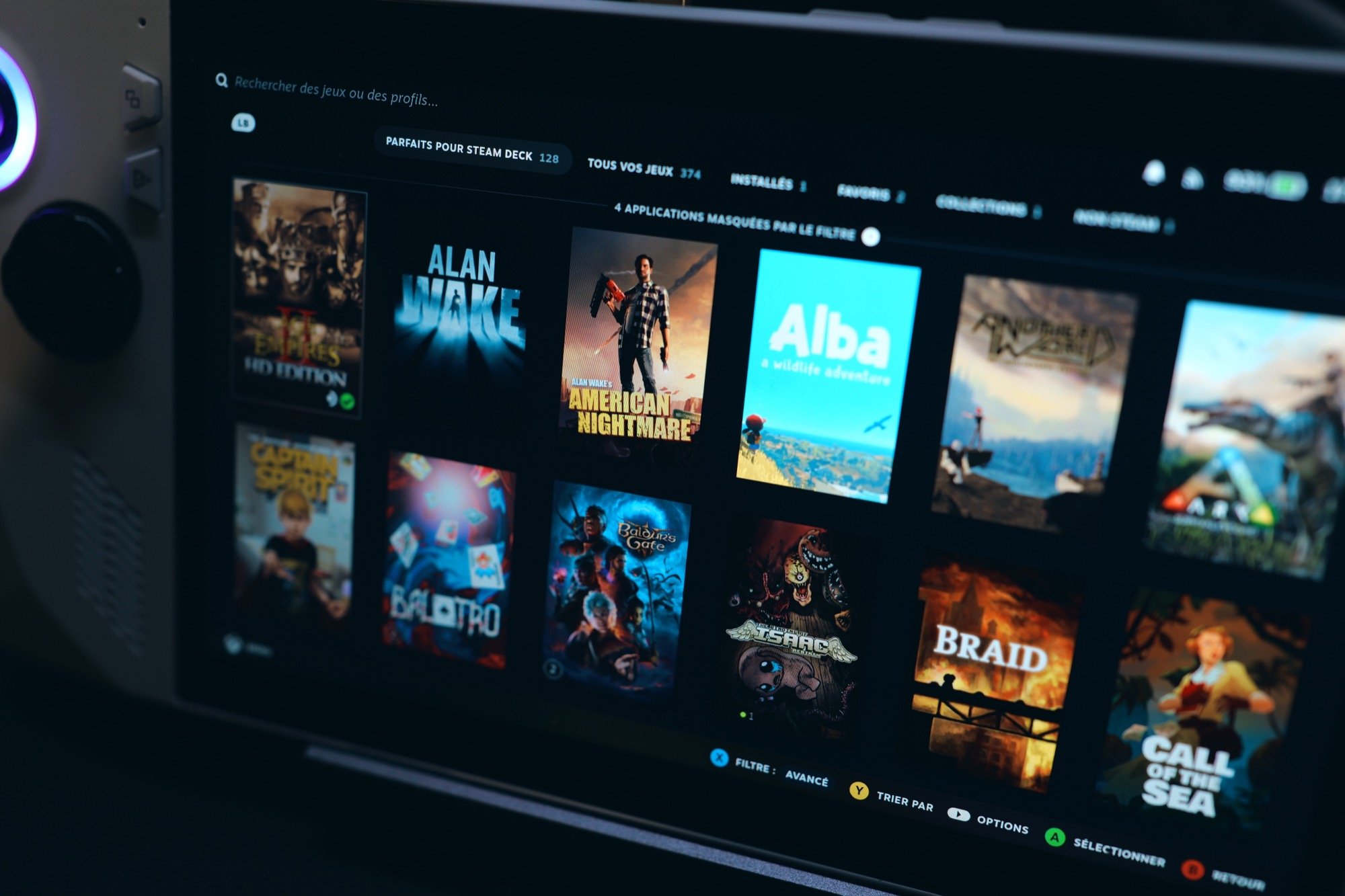
Comme SteamOS, elle repose sur un système à image immuable après chaque mise à jour, ce qui signifie que la version précédente est conservée quatre-vingt-dix jours, et un simple retour en arrière au démarrage suffit si un pilote casse quelque chose.
Elle tourne aussi bien sur un PC de salon que sur une console portable ou un PC de bureau classique, avec des images dédiées selon la machine.
Nos conseils pour installer SteamOS
SteamOS s’installe comme une distribution Linux classique, mais quelques réglages sont importants à faire. Voici les points à ne pas rater :
- Partez d’une image récente, SteamOS 3.8 ou plus, récupérée sur la page de support de Valve : les anciennes n’ont pas les pilotes Mesa des GPU récents comme la RX 7600.
- Désactivez le Secure Boot dans le BIOS et restez en mode UEFI : SteamOS n’est pas signé par Microsoft, il refuse de se lancer sinon.
- Installez sur un SSD dédié, et débranchez les autres disques le temps de l’opération : il n’y a pas de double démarrage officiel, le disque cible est entièrement effacé.
- Une clé USB de 8 Go suffit, 16 Go pour être tranquille, écrite avec Rufus sur Windows ou Balena Etcher sur macOS et Linux.
- Branchez un câble Ethernet et gardez clavier et souris sous la main : le Wi-Fi et la manette ne sont pas toujours fiables sur les premiers écrans.
- Dès le premier démarrage, lancez la mise à jour depuis Paramètres puis Système, avant même d’installer un jeu.
Au-delà de Bazzite, les autres options
Comme évoqué plus haut, Bazzite reste la référence pour qui veut une expérience façon Steam Deck sur du matériel que Valve ne supporte pas, Nvidia compris. Mais ce n’est pas la seule porte d’entrée pour autant, et le bon choix dépend surtout de votre carte graphique et de votre envie de bricoler.
- ChimeraOS : idéal pour transformer un PC de salon en pure console. Il démarre directement dans Steam Big Picture, se met à jour tout seul, et reste volontairement minimaliste. En contrepartie, c’est moyen pour un PC de bureau, et vise surtout les cartes AMD.
- Nobara : pour nous, c’est le choix des bricoleurs. Cette base Fedora signée GloriousEggroll embarque Proton-GE et de bons réglages Nvidia, avec un système entièrement modifiable. On y gagne en liberté, on y perd le confort sans entretien d’une distribution immuable.
- HoloISO et Steam Fork : des « récréations » communautaires de SteamOS lui-même, au plus près de l’interface d’origine. Séduisant sur le papier, surtout en AMD, mais pour l’avoir testé, l’ensemble reste plus fragile que la version officielle de Valve.
- Pop!_OS : ici, pas d’interface console, mais une distribution généraliste réputée pour ses pilotes Nvidia. Pratique pour faire tourner un GPU vert un peu ancien en attendant le support officiel de SteamOS.
Pour notre configuration en Radeon, SteamOS officiel reste le plus simple. Sur une GeForce, regardez Bazzite en premier, Nobara si vous aimez mettre les mains dans le cambouis, et HoloISO pour les puristes prêts à bricoler.
SteamOS gratuit, mais pas sans conditions
Vous l’aurez compris, le vrai tournant tient en une ligne de la FAQ de Valve : SteamOS s’installe maintenant gratuitement sur tout PC avec une carte AMD Radeon. Pour celui qui a une machine Radeon, c’est l’expérience Steam Machine sans la boîte ni le tirage au sort.
Quelques réserves s’imposent quand même, et elles ne sont pas anecdotiques. Pas de double démarrage avec Windows pour l’instant, Secure Boot à désactiver, et aucun anti-triche au niveau du noyau : Valorant, Call of Duty et Battlefield restent dehors. Comme on l’a dit, les cartes Nvidia attendront sans doute 2027.
En plus avec la Steam Machine, Valve, en froid avec ses fournisseurs de mémoire, assume de viser les consoles plutôt que les PC, un positionnement que l’ancien patron de PlayStation jugeait inimaginable pour une future PS6 au même tarif.
| Steam Machine 512 Go | Config maison serrée | Config maison confort | |
|---|---|---|---|
| Prix | 1 039 € | 971 € | 1 045 € |
| Processeur | Zen 4 6c/12t (custom) | Ryzen 5 7500F | Ryzen 5 7600 |
| GPU | RDNA 3, niveau RX 7600M | RX 7600 (bureau) | RX 7600 (bureau) |
| Mémoire | 16 Go (1 barrette) | 16 Go (2 barrettes) | 16 Go (2 barrettes) |
| Stockage | 512 Go PCIe 4.0 | 512 Go PCIe 3.0 | 512 Go PCIe 3.0 |
| Évolutif | Partiellement | Oui | Oui |
| Prêt à l’emploi | Oui | Non | Non |
Par contre, je trouve que monter sa Steam Machine a beaucoup de sens pour celles et ceux qui aiment bricoler ou faire évoluer sa configuration, mais la crise de la RAM a rongé l’économie espérée. Pour environ 70 € d’écart, le cube tout fait reste plus simple et plus compact, et son tarif de 1 039 € finit presque par se défendre. Le DIY garde l’avantage de la liberté, et ça n’a pas forcément de prix cette notion.
Certains liens de cet article sont affiliés. On vous explique tout ici.
Les bons plans n’attendent pas : abonnez-vous à notre canal WhatsApp Frandroid Bons Plans ! (zéro spam, promis, juste de super bons plans).
Vous aimez nos contenus ? Dites-le à Google en ajoutant Frandroid à vos sources préférées en un clic.

Ce contenu est bloqué car vous n'avez pas accepté les cookies et autres traceurs. Ce contenu est fourni par Disqus.
Pour pouvoir le visualiser, vous devez accepter l'usage étant opéré par Disqus avec vos données qui pourront être utilisées pour les finalités suivantes : vous permettre de visualiser et de partager des contenus avec des médias sociaux, favoriser le développement et l'amélioration des produits d'Humanoid et de ses partenaires, vous afficher des publicités personnalisées par rapport à votre profil et activité, vous définir un profil publicitaire personnalisé, mesurer la performance des publicités et du contenu de ce site et mesurer l'audience de ce site (en savoir plus)
En cliquant sur « J’accepte tout », vous consentez aux finalités susmentionnées pour l’ensemble des cookies et autres traceurs déposés par Humanoid et .
Vous gardez la possibilité de retirer votre consentement à tout moment. Pour plus d’informations, nous vous invitons à prendre connaissance de notre Politique cookies.